自动纠正色调
可以在发现复印件或打印件的色彩不正常(例如复印件在色彩上与原稿不同)时重新校准本机。
这是对本机的色彩设置进行的精确调整。该步骤包括打印测试页,然后将测试页放在稿台玻璃上使用本机内置的色彩传感器进行扫描。该步骤完成后,本机自动纠正色调。
须知 |
确保在稳定的室内环境(即温度和湿度)下执行该功能。色彩可能会因为室内环境急剧变化而变得不稳定,尤其是在夏季或冬季刚开启空调时。 开始执行“自动纠正色调”以纠正色彩设置前,请确保执行“自动渐变调整(完全调整)”以纠正渐变和浓度设置。有关“自动渐变调整(完全调整)”的详细信息,请参阅 “自动渐变调整”。 本机根据纸张类型调整墨粉和打印速度。请选择正确的纸张类型以进行有效的调整。 |
注释 |
测试页不计入复印页总数或打印页总数。 |
自动纠正色调
1.
按  (设置/注册)。
(设置/注册)。2.
按 [调整/维护] → [调整图像质量] → [自动纠正色调设置]。
3.
按 [自动纠正色调]。
4.
出现提示确认已执行自动渐变调整(完全调整)的信息时,按 [是]。
注释 |
按 [否] 执行自动渐变调整。(请参阅“自动渐变调整”) |
5.
按 [开始纠正]。
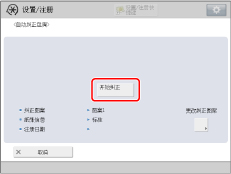
该步骤使用默认纠正图案纠正色彩。
注释 |
要使用已注册的纠正图案纠正色彩,按 [更改纠正图案] → 选择已注册的纠正图案 → 按 [确定]。有关纠正图案的详细信息,请参阅 “注册纠正图案”。 |
6.
选择包含 SAT023 Top Colour Zero FSC (100 g/m²) 或要调整纸张的供纸器 → 按 [确定]。
须知 |
如果使用已注册的纠正图案纠正色调,则只能选择装有与注册所选纠正图案时用于测试页相同类型纸张的供纸器。 |
注释 |
纸张名称可能会有所变更,敬请留意。有关详细信息,请与当地的授权Canon经销商联系。 |
7.
按 [开始打印]。
自动输出测试页并执行纠正。
注册纠正图案
可以为所需的纸张类型创建和注册纠正图案。
须知 |
要执行本节中介绍的步骤,必须以管理员身份登录到本机。(请参阅“以管理员身份登录本机”) |
1.
按 (设置/注册)。
(设置/注册)。2.
按 [调整/维护] → [调整图像质量] → [自动纠正色调设置]。
3.
按 [注册纠正图案]。
4.
出现提示确认已执行自动渐变调整(完全调整)的信息时,按 [是]。
注释 |
按 [否] 执行自动渐变调整。(请参阅“自动渐变调整”) |
5.
为新纠正图案选择注册目标 → 按 [下一步]。
须知 |
安装本机时,请注意不要覆写由本地服务代表注册的校正模式。 |
注释 |
最多可以注册4个纠正图案,并且可以覆盖现有的纠正图案。覆盖纠正图案时,会删除之前的纠正图案。 |
6.
选择要用作测试页的纸张类型 → 按 [下一步]。
可以从简单或详细的设置屏幕选择纸张类型。对于未在简单的设置屏幕上显示的纸张类型,按 [详细设置] →从详细的设置屏幕选择纸张类型。
须知 |
可以使用 SAT023 Top Colour Zero FSC (100 g/m²) 除外的以下纸张尺寸和纸张类型: 尺寸: A3、11"×17"、305 × 457 mm、320 × 450 mm (SAR3) 和 330 × 483 mm 单位重量/表面光洁度/白度: 与 SAT023 Top Colour Zero FSC (100 g/m²) 具有相同白度的“薄纸 1”、“普通纸” 单位重量/表面光洁度/白度与以上纸张相同的自定义纸张类型 * 纸张名称可能会有所变更,敬请留意。有关详细信息,请与当地的授权Canon经销商联系。 本机根据纸张类型调整墨粉和打印速度。请选择正确的纸张类型以进行有效的调整。 |
注释 |
如果详细设置屏幕中未列出要用作纠正测试页的纸张类型,可以在列表中注册纸张类型。有关注册自定义纸张类型的详细信息,请参阅 “功能概述”。 将自定义纸张类型注册为纠正图案时,纸张类型设置会处于保护状态并且无法在“设置/注册”下 [参数选择] 中的 [纸张类型管理设置] 中更改自定义类型的详细信息或删除自定义类型。 |
7.
选择装有要用作测试页的正确纸张的供纸器 → 按 [确定]。
8.
按 [开始打印]。
输出测试页并注册新的纠正标准。
注释 |
执行 [自动纠正色调] 时,色调纠正会应用到复印/打印作业。可以对复印作业或打印作业分别应用纠正。如果不想更改复印或打印作业的色调,请在 [要应用到的作业类型] 中将不想应用色调更改的作业类型设置为 [关闭]。 |