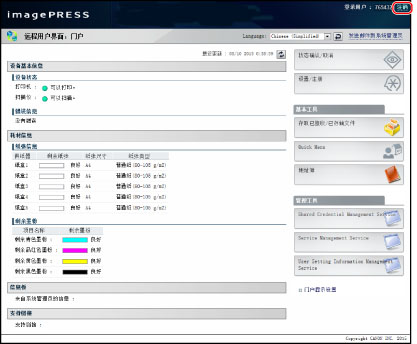
以管理员身份登录本机
要指定设置,必须以管理员身份登录本机。
须知 |
管理员和普通用户在“设置/注册”屏幕上的可用操作会不同。 对于管理员: “系统管理员”可以指定本机的所有系统设置。默认情况下,在本机上设置“系统管理员”设置(“系统管理员识别码”/“系统 PIN”)。因此,管理员必须输入“系统管理员识别码”和“系统 PIN”才能登录。“系统管理员识别码”和“系统 PIN”的默认设置为“7654321”。建议更改“系统管理员识别码”和“系统 PIN”。有关设置“系统管理员识别码”和“系统 PIN”的详细信息,请参阅 “指定系统管理员设置”。有关在管理员权限下可用的“设置/注册”项目的信息,请参阅 "管理员可用设置表(触摸面板显示屏幕)" 和 “管理员可用设置表(远程用户界面)”。 对于普通用户: 对于普通用户,“设置/注册”屏幕上的某些项目可能会受到限制。触摸面板显示屏幕上用户没有操作权限的项目变灰且无法选择。“远程用户界面”上不显示用户没有操作权限的项目。 |
注释 |
本节介绍步骤时假定本机的设置均为默认设置。如果设置了“部门识别码管理”,请输入必要的登录信息。 有关使用“部门识别码管理”的说明,请参阅“部门识别码管理”。如果没有设置“部门识别码管理”,则不会显示“登录”屏幕。 |
使用触摸面板显示屏幕登录本机
要使用触摸面板显示屏幕以管理员身份登录本机,按操作面板上的  (设置/注册)。
(设置/注册)。1.
按 (设置/注册)。
(设置/注册)。
2.
按 [登录]。
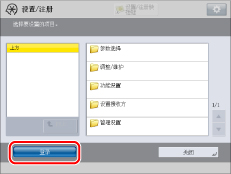
3.
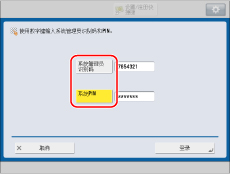
指定以下内容。
按[系统管理员识别码]→输入“部门识别码”。
按[系统PIN]→输入PIN。
注释 |
完成操作时,按 [注销] 或操作面板上的  (登录/注销) 注销。 (登录/注销) 注销。要返回“主菜单”屏幕,按  (主菜单)。 (主菜单)。 |
4.
按[登录]。
使用远程用户界面登录本机
可以通过使用“远程用户界面”访问本机以管理员身份登录。
1.
启动网络浏览器。
2.
在<地址>中输入以下URL。
http://<imagePRESS服务器 的 IP 地址>
3.
单击 WebTools 屏幕中的 [Launch Remote UI]。
4.
选择 [系统管理员模式] → 输入 <系统管理员识别码:> 和 <系统管理员PIN:> → 单击 [登录]。
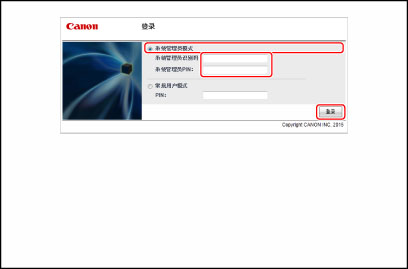
完成操作时,按 [注销] 注销。