连接到网络
可通过 imagePRESS服务器 将本机连接到网络。
须知 |
本节介绍通过局域网电缆进行网络连接以及操作面板上的网络设置。有关网络设置的详细信息,请参阅 imagePRESS服务器 的手册。 本包装中不包括网络电缆。请自行购买适用于您的计算机或网络的电缆。有关连接的详细信息,请联系当地的授权 Canon 经销商。 |
将本机连接到网络
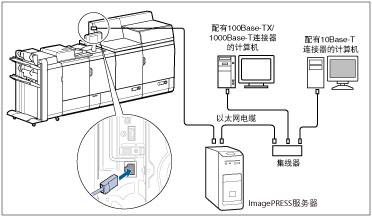
将本机的 RJ-45 接口连接到 imagePRESS服务器 的端口。电缆需另购。
 警告 警告 |
连接网络电缆时,务必遵守下列注意事项以防触电: 拔下电源插座上的电源线之前,先关闭本机主电源开关。(请参阅“主电源键和节能键”) 关闭计算机并从电源插座上拔下电源线。 |
注释 |
连接到网络之后,执行下列操作。(有关详细信息,请参阅相关说明。) 设置日期、时间和用户管理设置。(有关设置日期和时间的信息,请参阅“当前日期和时间”。有关用户管理设置的信息,请参阅 “通过认证限制访问”。) 设置网络设置。 安装必要的驱动程序。(有关安装驱动程序的详细信息,请参阅 imagePRESS服务器 的手册。) 必要时安装实用程序。(请参阅实用程序随附的手册) |
TCP/IP设置
本节介绍使用操作面板指定TCP/IPv4和TCP/IPv6的通用设置的步骤。
指定网络环境所需的设置。如果要同时使用TCP/IPv4通信和TCP/IPv6通信,请指定这两个通信协议所需的设置。
1.
按  (设置/注册)。
(设置/注册)。2.
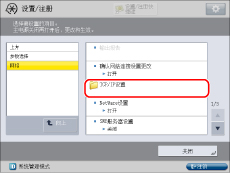
按 [参数选择] → [网络] → [TCP/IP设置]。
3.
按 [TCP/IP设置] 的 [使用FTP PASV模式] → 指定所需设置 → 按 [确定]。
如果要在通过防火墙将本机连接到互联网时启用文件传输,按 [打开]。
须知 |
FTP是否使用PASV模式取决于正在使用的网络环境和要发送到的文件服务器的设置。为FTP指定PASV模式之前,请就正在使用的网络咨询管理员。 |
4.
按 [使用HTTP] 的 [TCP/IP设置] → 指定所需设置 → 按 [确定]。
按 [打开] 可以使用“远程用户界面”和“部门识别码管理”PIN 确认。
5.
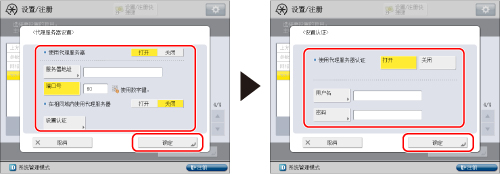
按 [TCP/IP设置] 的 [代理服务器设置] → 按 <使用代理服务器> 的 [打开] → 指定所需设置 → 按 [确定]。