调整图像的前页边对齐
如果输出纸张上的打印图像在输送方向上从正确位置前后移动,可以通过调整纸张前页边距来纠正错位的图像位置。
注释 |
也可以使用定位纸页来进行调整。(请参阅“使用定位纸页调整图像位置”) |
1.
按  (设置/注册)。
(设置/注册)。2.
按 [参数选择] → [纸张设置] → [纸张类型管理设置]。
3.
从列表中选择要编辑的纸张类型 → 按 [详细说明/编辑]。
4.
按 <调整图像位置> 的 [更改]。
5.
按 [不使用扫描仪]。
如果输入与测试页测量长度的差值:
注释 |
若要调整加长纸上的图像位置,请打印输出加长纸测试页。这样调整会比通过 <调整图像位置> 下的 [输出测试页] 打印输出测试页更有效。(可从在线手册网站获得加长纸测试页。) |
按 [输出测试页]。
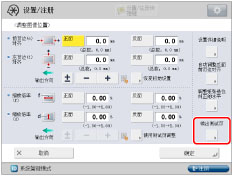
输入要制作的测试页数量 → 按 [下一步]。
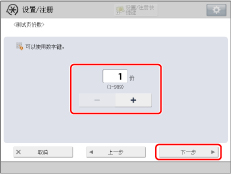
注释 |
如果图像位置变化太大,可以通过打印几份测试页和使用测量长度的平均值提高纠正的准确性。 |
选择装有自定义类型纸张的供纸器 → 按 [开始打印]。
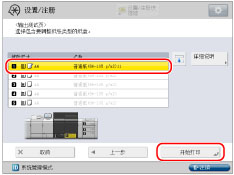
打印测试页。
返回 <调整图像位置> 屏幕并在打印的测试页的正面反面上测量“e”的长度。
标准尺寸 | 加长纸 |
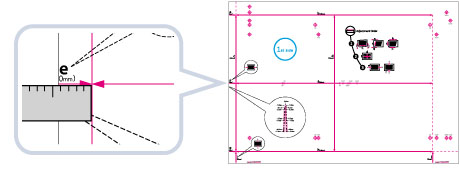 | 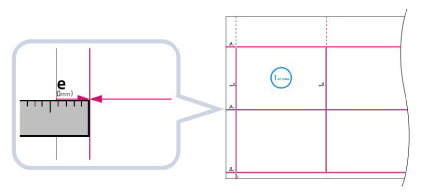 |
默认值:“e”=20.0 mm
为正面和反面输入“e”的测量值和默认值(20 mm)之间的长度差值。
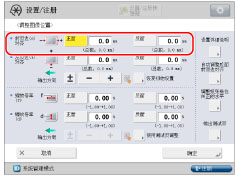
例如,如果测量的“e”的长度为 21.0 mm,则为 <前页边(e)对齐> 输入 -1.0 mm。
例如,如果测量的“e”的长度为 19.0 mm,则为 <前页边(e)对齐> 输入 +1.0 mm。
会纠正测量长度和默认值之间的差值(1.0 mm)。
按 [确定]。
根据需要,再次尝试打印测试页,然后检查纠正量。
如果使用任意打印图像纠正位置:
检查输出纸张上的图像位置。
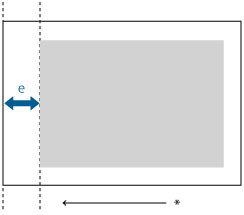
* 输送方向
测量“e”的长度(打印区域的前页边到纸张前页边的距离),并输入和默认值(20 mm)之间的差值。
例如,如果测量的“e”的长度为 21.5 mm,则为 <左页边(i)对齐> 输入 -1.5 mm。
例如,如果测量的“e”的长度为 18.5 mm,则为 <左页边(i)对齐> 输入 +1.5 mm。
会纠正测量长度和默认值之间的差值(1.5 mm)。
按 [确定]。
根据需要,再次尝试打印测试页,然后检查纠正量。
6.
按 [确定]。
须知 |
按 [确定] 关闭屏幕后重新打开该屏幕时,屏幕上的值恢复为“0”。但是,每个“总数”字段中,已调整的值仍有效。如果重复执行步骤,在新的测试页中检查“e”的长度并输入新值。 |
注释 | |||||||||
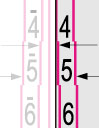
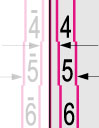
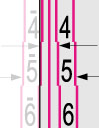
要恢复累计的数值,按 [恢复初始设置]。 也可以使用如下所示的对齐标记的值纠正图像位置。检查对齐标记的中心线与测试页的边缘是否对齐,并按如下方式调整图像位置: 如果对齐标记的中心线与测试页的边缘完全重叠,则不需要调整图像位置。 如果对齐标记的中心线位于测试页的边缘外侧(未打印对齐标记的中心线),查看测试页线条旁的对齐标记的数字,并输入正值。 如果对齐标记的中心线位于测试页纸张的边缘内侧,查看测试页线条旁的对齐标记的数字,并输入负值。
|