编辑密钥对和服务器证书
可以确认已注册密钥对和服务器证书的设置。也可以删除不需要的密钥对和证书,并检查当前密钥对的使用情况。
1.
按  (设置/注册)。
(设置/注册)。2.
按 [管理设置] → [设备管理] → [证书设置]。
3.
按 [密钥和证书列表] → [本设备的密钥和证书列表] → 执行以下操作。
 ,则该密钥对已被破坏或无效。删除该密钥对并注册一个新密钥对。(请参阅
 注释 |
Device Signature Key 是设备签名所需的密钥对。有关详细信息,请参阅 “设置/确认密钥对和设备证书”。 |
如果要确认服务器证书:
选择要确认服务器证书的密钥对 → 按 [证书详细说明] → [验证证书]。
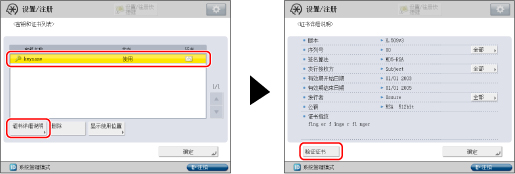
如果 [验证证书] 变灰或显示 <此密钥被破坏或无效。>,则不能使用该密钥对。删除该密钥对并注册一个新密钥对。(请参阅 "生成密钥对和服务器证书" 或 “注册从计算机安装的密钥对文件和服务器证书文件”。)
按 [确定]。
如果要删除已注册的密钥对:
选择要删除的密钥对 → 按 [删除]。
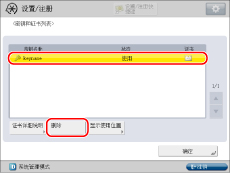
须知 |
由于 IEEE802.1X 认证/IPSec正在使用密钥对或由于TLS设置为“打开”,因此不能删除在 <状态> 中显示为“使用”的密钥对。按 [显示使用位置] 检查该密钥对正在被用于何种安全性类型。要仅删除TLS使用的密钥对,将以下设置设为“关闭”。无法删除正在用于 IEEE802.1X 认证/IPSec的密钥对。 [远程用户界面] 中的 <使用TLS>(有关详细信息,请参阅 imagePRESS服务器 的手册。) [电子邮件/互联网传真设置] 中的 <SMTP接收> (请参阅“电子邮件/互联网传真设置”) [设备信息发布设置] 中的 [每项功能的接收限制] (请参阅“注册/删除/打印传送接收方”) |
按 [是]。
如果要检查密钥对正在被用于何种安全性类型:
选择 <状态> 显示为“使用”的密钥对 → 按 [显示使用位置]。
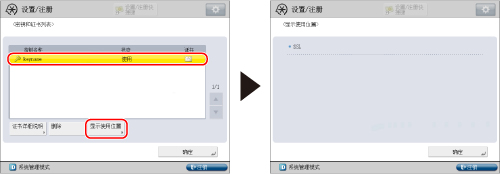
按 [确定]。
4.
按 [确定] → [确定] → [确定]。