设置/确认密钥对和设备证书
“设备签名PDF/XPS”功能可用时,可以指定这些设置。有关使用“设备签名PDF/XPS”功能时所需的可选产品的信息,请参阅 “每项功能所需的可选产品”。
设置密钥对和设备证书
以下步骤介绍如何生成和更新将设备签名添加到PDF或XPS文件所必需的密钥对和设备证书。
1.
按  (设置/注册)。
(设置/注册)。2.
按 [管理设置] → [设备管理] → [证书设置]。
3.
按 [生成密钥]。
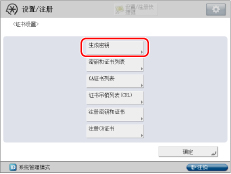
4.
按 [生成/更新设备签名密钥]。
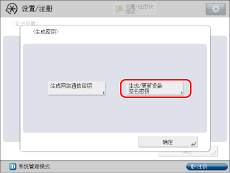
5.
按 [是]。
须知 |
只能注册一个密钥对。 |
注释 |
已生成/更新的密钥对的名称设置为“Device Signature Key”。 |
6.
按 [确定]。
确认密钥对和设备证书
以下步骤介绍如何确认管理员在 “设置密钥对和设备证书”。 中生成/更新的密钥对和设备证书。
1.
按 (设置/注册)。
(设置/注册)。2.
按 [管理设置] → [设备管理] → [证书设置]。
3.
按 [密钥和证书列表] → [本设备的密钥和证书列表]。
如果密钥对的左侧显示  ,则该密钥对已被破坏或无效。按照 “设置密钥对和设备证书” 中的步骤生成/更新密钥对。
,则该密钥对已被破坏或无效。按照 “设置密钥对和设备证书” 中的步骤生成/更新密钥对。注释 |
无法在“本机的密钥和证书列表”屏幕上删除或编辑设备签名所必需的密钥对。 |
4.
选择“Device Signature Key”→ 按 [证书详细说明] → [验证证书]。
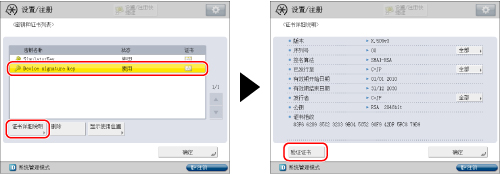
如果 [验证证书] 变灰或显示 <此密钥被破坏或无效。>,则不能使用该密钥对。按照 “设置密钥对和设备证书” 中的步骤生成/更新密钥对。
注释 |
<证书指纹> 包含发送方的信息,通过将其与 SHA1 消息摘要的编码进行比对,可以用于验证带有设备签名的 PDF 或 XPS 文件的可靠性。 |
设备签名的密钥对生成/更新后,其有效期限设置为5年。 |
5.
按 [确定] → [确定] → [确定]。
须知 |
有关普通用户如何检查设备证书的信息,请参阅 “检查用户签名证书”。 |