限制发送功能
可以设置各种发送功能,如限制新接收方或发送域。
须知 |
如果 [限制新接收方] 中的接收方类型设置为“打开”,则不管接收方类型如何,都会删除存储在设置历史记录中的所有设置。 |
限制发送到新地址
使用以下步骤限制发送电子邮件、互联网传真和文件到新接收方后,数据只能发送到之前注册的接收方。由于无法输入或发送到新接收方,因此设置该模式并设置“地址簿PIN”可以提高发送时的安全性。设置了该模式时,只有在以下情况下才能发送:
如果指定“地址簿”中存储的接收方
如果指定通过 LDAP 服务器获得的接收方
如果通过按单触按钮指定接收方
如果恢复已存储的包含接收方的 [常用设置]
1.
按  (设置/注册)。
(设置/注册)。 2.
按 [功能设置] → [发送] → [常规设置]。
3.
按 [限制新接收方] → 选择要限制的接收方类型。
4.
按 [打开] → [确定]。
如果不想限制新接收方,按 [关闭]。
将设备签名添加到发送的 PDF 或 XPS 文档
“设备签名PDF/XPS”功能可用时,可以指定此设置。有关使用“设备签名PDF/XPS”功能时所需的可选产品的信息,请参阅
“设备签名 PDF/XPS”功能可用时,可指定此设置。有关使用“设备签名 PDF/XPS”功能时所需的可选产品的信息,请参阅 “每项功能所需的可选产品”。
1.
按 (设置/注册)。
(设置/注册)。 2.
按 [功能设置] → [发送] → [常规设置]。
3.
按 [发送时始终添加设备签名] → <发送时始终添加设备签名> 按 [打开] → 指定 <限制文件格式> 的设置。
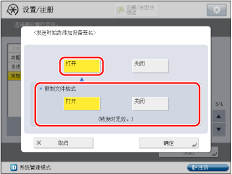
如果不想添加设备签名,<发送时始终添加设备签名> 按 [关闭]。
如果将 <限制文件格式> 设置为“打开”,则只能发送 PDF 或 XPS 文件。
注释 |
如果 <限制文件格式> 设置为“打开”并且在 [常用设置] 中注册了发送非 PDF 或 XPS 格式的文件,则无法发送文件。 |
4.
按 [确定]。
限制电子邮件/互联网传真文档可以发送的域
可以限制能通过电子邮件或互联网传真发送文档的域。如果限制用于发送的域,则仅可以将文档发送到指定域中的接收方。
1.
按 (设置/注册)。
(设置/注册)。 2.
按 [功能设置] → [发送] → [常规设置]。
3.
按 [限制发送接收方域] → <限制发送到域> 的 [打开]。
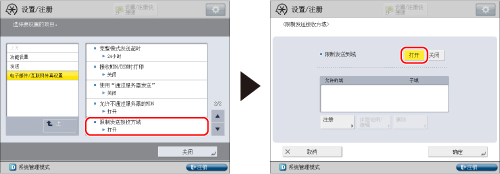
按 [关闭] 不限制域。
4.
指定允许发送电子邮件或互联网传真文档的域。
如果要注册域:
按 [注册]。
按 [域名]。
输入域名 → 按 [确定]。
按 [确定]。
<发送到子域> 选择 [允许] 允许发送到子域。
注释 |
最多可以注册三个域。 |
如果要编辑域:
选择所需的已注册域 → 按 [详细说明/编辑]。
按 [域名]。
输入域名 → 按 [确定]。
按 [确定]。
<发送到子域> 选择 [允许] 允许发送到子域。
如果要删除域:
选择要删除的域 → 按 [删除]。
按 [是]。
5.
按 [确定]。