指定部门识别码管理
使用部门识别码管理
1.
按  (设置/注册)。
(设置/注册)。2.
按 [管理设置] → [用户管理] → [部门识别码管理]。
3.
按 [打开] → [确定]。
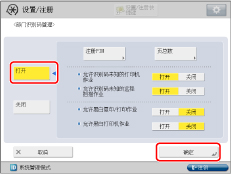
如果不想使用“部门识别码管理”,按 [关闭]。
注册部门识别码、PIN 及页限制
1.
按 (设置/注册)。
(设置/注册)。 2.
按 [管理设置] → [用户管理] → [部门识别码管理]。
3.
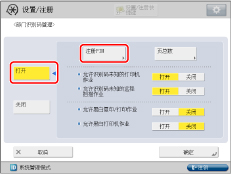
按 [打开] → [注册PIN]。
4.
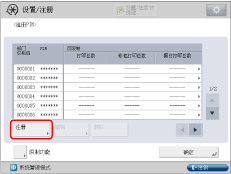
按 [注册]。
5.
使用  -
-  (数字键)输入“部门识别码”和 PIN。
- (数字键)输入“部门识别码”和 PIN。 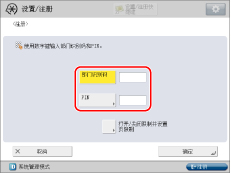
按 [部门识别码] → 输入“部门识别码”。
按 [PIN]。
按 [PIN] → 输入 PIN。
按 [确认] → 输入相同的数字以确认 PIN → 按 [确定]。
即使输入数字的位数少于七位,本机也会在这些数字前加零补足位数,从而设置七位数的数字。但是,登录时可以省略数字开头的零。例如,即使输入 <2>、<02> 或 <002>,也会将 PIN 设置为 <0000002>。但是,可以输入 <2>、<02> 或 <002> 进行登录。
不能注册只含零的数字作为“系统管理员识别码”或“系统 PIN”,例如 <0> 或 <00>。
不能注册只含零的数字作为“系统管理员识别码”或“系统 PIN”,例如 <0> 或 <00>。
注释 |
可以按  (清除) 清除错误的数值。 (清除) 清除错误的数值。如果不设置PIN,则可以仅输入“部门识别码”使用本机。 |
6.
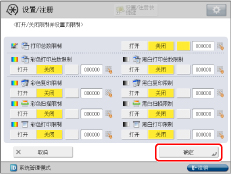
按 [打开/关闭限制并设置页限制]。
7.
设置页限制。
注释 |
页面数目指打印的页面数目。因此,双面打印的页面数目计为两页。页限制指打印的最大页面数目。 |
在所需功能下按 [打开]。
注释 |
“打印总数限制”是“彩色打印总数限制”和“黑白打印总数限制”的总和。 “彩色打印总数限制”是“彩色复印限制”与“彩色打印限制”的总和。 “黑白打印总数限制”是“黑白复印限制”与“黑白打印限制”的总和。 “彩色扫描限制”和“黑白扫描限制”不包括在“打印总数限制”中。 复印功能 [双彩色] 包含在“彩色打印总数限制”中。 |
按所需功能 [打开]/[关闭] 旁的  (页限制)。
(页限制)。使用 - (数字键)输入页限制。
- (数字键)输入页限制。 须知 |
[选择色彩] 设置了 [自动(彩色/黑白)] 或 [自动(彩色/灰度)] 时,如果达到彩色或黑白(灰度)页限制,则无法执行任何操作。 打印同时包含彩色和黑白区域的文档时,如果达到彩色或黑白页限制中的任何一个限制,本机将停止打印。 复印同时包含彩色和黑白区域的文档时,如果达到彩色或黑白打印或者复印总数限制中的任何一个限制,本机将停止复印。 扫描从输稿器送入的原稿时,如果达到“扫描限制”,本机将停止扫描。(达到限制前扫描的原稿不计入扫描计数。) |
注释 |
可以按 (清除) 清除错误的数值。可以设置从0到999,999页的页限制。达到页限制后,将无法复印、扫描或打印。达到页限制时,会出现以下屏幕。 复印时: 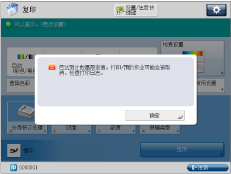 扫描要发送的原稿时: 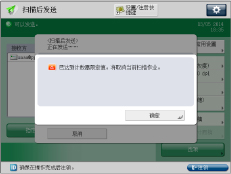 打印时: 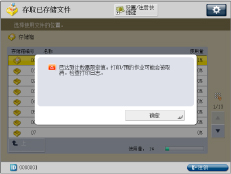 |
按 [确定]。
8.
按 [确定] → [确定] → [确定]。
限制功能
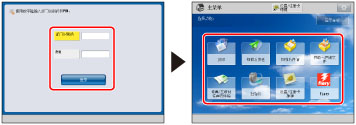
可以使用“部门识别码管理”限制功能(“复印”和“打印”功能除外)。根据如下所示的指定设置,会出现登录屏幕。
如果所有限制功能设置都设为“打开”:
登录屏幕将在启动/恢复后作为默认屏幕出现。输入“部门识别码”和PIN以便使用每项功能。
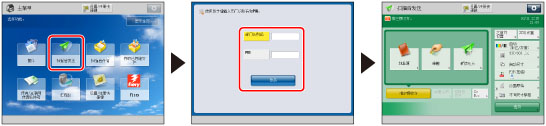
如果部分限制功能设置设为“关闭”:
在“启动/恢复后的默认屏幕”中指定的屏幕将在启动/恢复后作为默认屏幕出现。选择限制使用的功能时,会出现登录屏幕。输入“部门识别码”和PIN以便使用功能。
1.
按 (设置/注册)。
(设置/注册)。2.
按 [管理设置] → [用户管理] → [部门识别码管理]。
3.
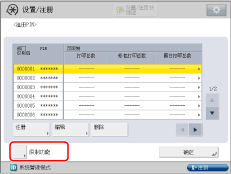
显示PIN注册屏幕。
按 [打开] → [注册PIN]。
按 [限制功能]。
4.
按要使用“部门识别码管理”限制的功能(“复印”/“打印”功能除外)的 [打开]。
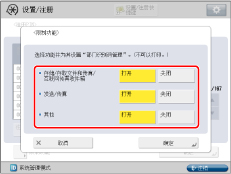
可以限制以下功能:
[存储/存取文件和传真/互联网传真收件箱]: | 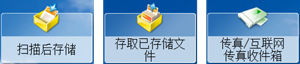 |
[发送]: |  |
[其他]: |  |
如果要限制“复印”和“打印”功能,为所有功能按 [关闭]。
注释 |
如果将 [部门识别码管理] 设置为 [打开],则不管限制功能设置如何,以下功能的使用将受到限制。 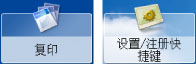 |
5.
按 [确定] → [确定] → [确定]。
注释 |
对于限制设置为“打开”的功能,仅为其显示“剩余计数”。 在“基本复印功能”屏幕和“打印设置”屏幕上,显示具有最少“剩余计数”的两项功能。但是,如果“打印总数限制”最少,则仅显示“打印总数限制”。 |
更改 PIN 和页限制
可以更改已注册的PIN和页限制设置。
1.
按 (设置/注册)。
(设置/注册)。 2.
按 [管理设置] → [用户管理] → [部门识别码管理]。
3.
显示PIN注册屏幕。
按 [打开] → [注册PIN]。
4.
按  或
或  显示要更改其 PIN 的部门 → 选择该部门 → 按 [编辑]。
或 显示要更改其 PIN 的部门 → 选择该部门 → 按 [编辑]。 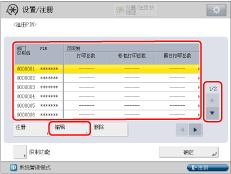
注释 |
按住 或 可以快速连续地向后或向前滚动可用的“部门识别码”页。显示所需的页面时,释放按键。注册了大量“部门识别码”时,使用连续滚动非常有用。 |
5.
使用 - (数字键)输入所需 PIN。
- (数字键)输入所需 PIN。 按 [PIN]。
按 [PIN] → 输入新 PIN。
按 [确认] → 输入相同的数字以确认 PIN → 按 [确定]。
即使输入数字的位数少于七位,本机也会在这些数字前加零补足位数,从而设置七位数的数字。但是,登录时可以省略数字开头的零。例如,即使输入 <2>、<02> 或 <002>,也会将 PIN 设置为 <0000002>。但是,可以输入 <2>、<02> 或 <002> 进行登录。
不能注册只含零的数字作为“系统管理员识别码”或“系统 PIN”,例如 <0> 或 <00>。
不能注册只含零的数字作为“系统管理员识别码”或“系统 PIN”,例如 <0> 或 <00>。
注释 |
可以按 (清除) 清除错误的数值。 不能更改“部门识别码”。 |
6.
按 [打开/关闭限制并设置页限制] → 更改页限制。
注释 |
可以按 (清除) 清除错误的数值。可以设置从0到999,999页的页限制。达到页限制后,将无法复印、扫描或打印。 页面数目指打印的页面数目。因此,双面打印的页面数目计为两页。页限制指打印的最大页面数目。 |
7.
按 [确定] → [确定]。
8.
按 [确定] → [确定]。
删除部门识别码
可以删除已注册的“部门识别码”。
1.
按 (设置/注册)。
(设置/注册)。 2.
按 [管理设置] → [用户管理] → [部门识别码管理]。
3.
按 [打开] → [注册PIN]。
4.
按 或 显示要删除的部门 → 选择该部门 → 按 [删除]。
或 显示要删除的部门 → 选择该部门 → 按 [删除]。 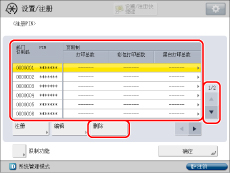
注释 |
按住 或 可以快速连续地向后或向前滚动可用的“部门识别码”页。显示所需的页面时,释放按键。注册了大量“部门识别码”时,使用连续滚动非常有用。 |
5.
按 [是]。
6.
按 [确定] → [确定]。