存储转发设置
1.
按  (设置/注册)。
(设置/注册)。2.
按 [功能设置] → [接收/转发] → [常规设置]。
3.
按 [转发设置]。
4.
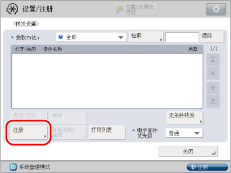
按 [注册]。
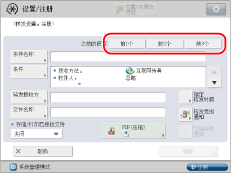
要恢复已存储的已接收文件的转发设置,按 [前1个]、[前2个] 或 [前3个]。
须知 |
如果按“注册”屏幕或“编辑”屏幕上的 [确定],可以将转发设置存入存储器。 相同的转发设置仅在存储器中存储一次。 |
注释 |
即使关闭电源,也不会删除存储在存储器中的最近三项转发设置。 即使按 <之前的设置> 按钮,也不会显示未存入存储器的已接收文件的转发设置。 |
5.
按 [条件名称]。
6.
输入条件名称 → 按 [确定]。
注释 |
如果不指定文件名称,则使用条件名称的前24个半角字符/12个全角字符作为文件名。但是,可以随时更改文件名称。 |
7.
按 [条件]。
按 <收件人>、<发件人> 或 <主题> 下拉列表 → 选择所需检索条件。
可用条件:
<收件人>:收件人(接收方机器)
<发件人>:发件人(发送机器)
<主题>:主题
示例:
如果转发本机接收的互联网传真,<收件人> 将变为本机,<发件人> 将变为发送互联网传真的机器。
可用条件:
[忽略]: | 忽略作为转发条件的“收件人”、“发件人”或“主题”信息。 |
[等于输入值]: | 如果“发件人”或“主题”信息与输入的所有字符相符,则转发文档。 |
[不同于输入值]: | 如果“收件人”、“发件人”或“主题”信息与输入的字符不符,则转发文档。 |
[开始于输入值]: | 如果“收件人”、“发件人”或“主题”信息以输入的字符开始,则转发文档。 |
[结束于输入值]: | 如果“收件人”、“发件人”或“主题”信息以输入的字符结束,则转发文档。 |
[包含输入值]: | 如果“收件人”、“发件人”或“主题”信息包含输入的字符,则转发文档。 |
[不包含输入值]: | 如果“收件人”、“发件人”或“主题”信息不包含输入的字符,则转发文档。 |
[等于输入值] 选项不可以用于 <收件人>。
按 [设置] → 输入转发条件。
如果要更改转发条件的标准而不更改“收件人”、“发件人”和“主题”下拉列表的转发条件,按要更改的标准旁边的 [设置] → 输入新标准 → 按 [确定]。
注释 |
如果选择 [忽略] 作为转发条件,则无法输入任何标准。 |
8.
按 [确定]。
9.
选择 [转发接收方] → 选择转发接收方。
每个项目的详细信息如下所示:
[地址簿]: | 选择此项可以将已接收文档转发到其他机器或其他公开为SMB服务器或WebDAV服务器的imageRUNNER ADVANCE系列机器的“高级存储箱”。 |
[保密传真收件箱]: | 选择此项可以将已接收文档存储在“保密传真收件箱”中。 |
注释 |
如果选定的接收方是一个包含存储箱的组地址,则正在发送的文件将不会被转发到(并存入)该存储箱中。 不能将WebDAV服务器指定为转发接收方。如果选定接收方为含有WebDAV服务器的组地址,则不会将文档转发到WebDAV服务器。 |
如果选择 [地址簿]:
选择转发接收方 → 按 [确定]。
如果显示了提示输入存取号的屏幕,按 [存取号] → 输入存取号。(请参阅 “注册电子邮件地址”)
可以按下拉列表并选择所需接收方类型限制结果列表中显示的接收方类型。
使用“地址列表”下拉列表显示每个地址簿(“地址列表1”到“地址列表10”和单触按钮)。地址列表将存入“地址簿”的地址进行分类。
可以将电子邮件、互联网传真、文件服务器和组地址指定为转发接收方。
通过按 [到远程地址簿],可以指定“远程地址簿”为转发接收方。有关“远程地址簿”的详细信息,请参阅 “使用地址簿指定接收方(远程)”。
注释 |
要取消选定的接收方,再次选择该接收方。 要查看选定接收方的详细信息,选择接收方 → 按 [详细说明]。 预先在“地址簿”中注册接收方。(请参阅“注册接收方”) 只有将“设置/注册”的 [设置接收方] 中的 [管理地址簿存取号] 设置为“打开”,屏幕上才会出现 [存取号]。(请参阅“使用存取号管理地址簿”) 不能同时选择多个接收方。要转发到多个接收方,选择一个组地址。 如果将“远程地址簿”中的地址注册为转发接收方时发生转发错误,请确认该地址未从“远程地址簿”中删除。 |
如果选择 [保密传真收件箱]:
选择所需的“保密传真收件箱”→ 按 [确定]。
如果要通过电子邮件发送“保密传真收件箱”的链接,按 [URL发送]。
电子邮件信息正文中会插入一个<传真收件箱来件通知>信息,告知“保密传真收件箱”的链接。
须知 |
在以下情况下,无法将接收的文档存入存储器。根据硬盘的剩余容量,这些值可能有所差异。 所有存储箱中存储了超过1,500个文档或图像时。 所有存储箱中总共已存入约6,000页文档或图像时。 可用存储空间不足时。 |
注释 |
如果选择“保密传真收件箱”,则无法使用以下设置: [文件名称] [存储/打印已接收文件] [转发完成通知] [文件格式] 要通过电子邮件发送存有文档的“保密传真收件箱”的链接,必须预先在“保密传真收件箱”中注册电子邮件地址。有关将电子邮件地址存入本机的说明,请参阅 “指定互联网传真收件箱设置”。 无法选择多个“保密传真收件箱”。 |
10.
按 [文件名称]。
如果选择“保密传真收件箱”作为转发接收方,继续执行步骤14。
11.
输入文件名 → 按 [确定]。
在默认状态下,会自动输入条件名称作为文档名。但是,可以更改此名称。
12.
按 <存储/打印已接收文件> 下拉列表 → 指定设置。
如果要存储或打印已接收文件,选择 [打开]。
注释 |
如果将 <存储/打印已接收文件> 和“存储锁定”模式都设置为“打开”,则会将已接收文件存入“存储接收收件箱”中。如果将“存储锁定”设置为“关闭”,则自动打印已接收文件。(请参阅“指定互联网传真收件箱设置”) |
13.
按 [指定转发时间]。
14.
选择条件。
须知 |
不能将开始时间和结束时间设置为同一时间。 |
如果选择 [每日]:
使用  -
-  (数字键)输入开始时间和结束时间 → 按 [确定]。
- (数字键)输入开始时间和结束时间 → 按 [确定]。时间显示为24小时制。以四位数(包括零)的形式输入时间。
注释 |
如果设置的结束时间早于开始时间,则已接收文档将在次日指定结束时间停止转发。 示例:开始时间:22:00;结束时间:21:00→结束时间为次日21:00。 |
如果选择 [指定期间]:
按 [添加]。
按 <开始时间> 下拉列表 → 选择一周中开始转发的某天。
按“开始时间”下拉列表旁边的  → 使用 - (数字键)输入开始转发的时间。
→ 使用 - (数字键)输入开始转发的时间。时间显示为24小时制。以四位数(包括零)的形式输入时间。
如果按 [全天],则开始和结束时间自动设置为“00:00”。结束时间日期自动设置为开始时间日期的第二天。
以与开始时间相同的方式设置结束时间 → 按 [确定] → [确定]。
最多可以存储七个不同的开始和结束时间的组合。
要更改先前存储的设置,选择要更改的设置 → 按 [编辑]。
要删除先前存储的设置,选择要删除的设置 → 按 [删除]。
注释 |
如果设置的结束时间早于开始时间,并且开始时间和结束时间设置在一周中的同一天,则已接收文件将在第二周的指定日期的指定结束时间停止转发。 示例:开始时间:星期一22:00,结束时间:星期一21:00→结束时间为下周星期一的21:00。 |
如果选择 [关闭]:
按 [确定]。
15.
按 [转发完成通知] → 选择要发送转发完成通知的接收方 → 按 [确定]。
如果选择“保密传真收件箱”作为转发接收方,继续执行步骤17。
如果要选择存储时有存取号的接收方,按 [存取号] → 输入存取号。(请参阅 “注册电子邮件地址”)
使用“地址列表”下拉列表显示每个地址簿(“地址列表1”到“地址列表10”和单触按钮)。地址列表将存入“地址簿”的地址进行分类。
注释 |
要取消选定的接收方,再次选择该接收方。 要查看选定接收方的详细信息,选择接收方 → 按 [详细说明]。 无法同时选择多个接收方。 预先在“地址簿”中注册接收方。(请参阅“注册接收方”) 只有将“设置/注册”的 [设置接收方] 中的 [管理地址簿存取号] 设置为“打开”,屏幕上才会出现 [存取号]。(请参阅“使用存取号管理地址簿”) |
16.
选择是否检查 [仅错误时通知]。
如果希望仅在发生错误时发送转发完成通知,按 [仅错误时通知]。
如果希望每次转发已接收文件时都发送转发完成通知,请勿按 [仅错误时通知]。
17.
按文件格式 → 选择要转发图像的文件格式 → 按 [确定]。
如果符合以下任一条件,则不必执行此步骤:
将互联网传真地址指定为转发接收方
将“保密传真收件箱”指定为转发接收方
文件格式:
可以选择以下文件格式:
[TIFF/PDF(自动)]: | 以 TIFF(如果接收的图像为“黑白二值”)或 PDF(如果接收的图像包含灰度/色彩)格式发送文件。不能将 [分割为多页] 设置为“打开”。 |
[TIFF/XPS(自动)]: | 以 TIFF(如果接收的图像为“黑白二值”)或 XPS(如果接收的图像包含灰度/色彩)格式发送文件。不能将 [分割为多页] 设置为“打开”。 |
[TIFF/JPEG(自动)]: | 以 TIFF(如果接收的图像为“黑白二值”)或 JPEG(如果接收的图像包含灰度/色彩)格式发送文件。[分割为多页] 设置为“打开”。 |
[PDF]: | 尽管接收的图像为“黑白二值”,始终以 PDF 格式发送文件。也可以选择 [轮廓]、[压缩]、[OCR(可检索文本)] 和/或 [添加数字签名]。如果要添加数字签名,可以选择 [设备签名]。 |
[XPS]: | 尽管接收的图像为“黑白二值”,始终以 XPS 格式发送文件。也可以选择 [压缩]、[OCR(可检索文本)] 和/或 [添加数字签名]。如果要添加数字签名,可以选择 [设备签名]。 |
如果要将多个图像分割并将其作为单个文件发送,其中每个文件仅包含一页,请按 [分割为多页],此按键变亮。如果要将多个图像作为一个文件发送而不分割,请勿按 [分割为多页],此按键不变亮。
18.
按 [确定]。
19.
按 <电子邮件优先级> 下拉列表 → 指定设置。
只有转发接收方为电子邮件地址时才需要该设置。
20.
按 [关闭]。