네트워크에 연결
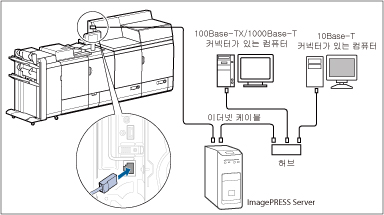
기기가 imagePRESS Server를 통해 네트워크에 연결될 수 있습니다.
중요 |
이 절에서는 조작 패널의 LAN 케이블및 네트워크 설정과 네트워크 연결에 대해 설명합니다. 네트워크 설정에 대한 자세한 내용은 imagePRESS Server의 설명서를 참고하십시오. 본 패키지에는 네트워크 케이블이 포함되어 있지 않습니다. 컴퓨터나 네트워크에 적합한 케이블을 구입하십시오. 연결에 대한 자세한 내용은 가까운 캐논 공식 대리점에 문의하십시오. |
기기를 네트워크에 연결
imagePRESS Server의 포트에 기기의 RJ-45 커넥터를 연결합니다. 케이블은 제공되지 않습니다.
 경고 경고 |
네트워크 케이블을 연결할 때는 감전을 방지하기 위해 반드시 다음 주의 사항을 준수해야 합니다: 콘센트에서 전원 코드를 분리하기 전에 기기의 주전원 스위치를 끄십시오. ("주전원 및 절전 키" 참고) 컴퓨터의 전원을 끄고 콘센트에서 전원 코드를 뽑으십시오. |
참고 |
네트워크에 연결한 후 다음 조작을 수행하시기 바랍니다. 자세한 내용은 관련 설명을 참고하십시오. 날짜와 시각 및 사용자 관리 설정을 지정합니다. (날짜 및 시각 설정에 대한 자세한 내용은 "현재 날짜 및 시각"을 참고 하십시오. 사용자 관리 설정에 대한 자세한 내용은 "인증을 통한 액세스 제한"을 참고하십시오.) 네트워크 설정을 지정합니다. 필요한 드라이버를 설치합니다. (드라이버 설치에 대한 자세한 내용은 imagePRESS Server의 설명서를 참고하십시오.) 필요한 경우 유틸리티를 설치합니다. (유틸리티와 함께 제공된 설명서를 참고하십시오.) |
TCP/IP 설정
조작 패널을 사용하여 TCP/IPv4 및 TCP/IPv6에 공통된 설정을 지정하는 절차에 대해 설명합니다.
네트워크 환경에 필요한 설정을 지정합니다. TCP/IPv4 통신 및 TCP/IPv6 통신을 모두 사용하려면 두 프로토콜에 필요한 설정을 지정합니다.
1.
 을 누릅니다.
2.
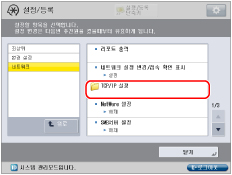
[환경 설정] → [네트워크] → [TCP/IP 설정]을 누릅니다.
3.
[FTP의 PASV모드 사용]을 [TCP/IP 설정]에 대해 누르고 → 필요한 설정을 지정하고 → [확인]을 누릅니다.
방화벽을 통해 인터넷에 연결할 때 파일을 전송하려면 [설정]을 누릅니다.
중요 |
FTP의 PASV 모드를 사용할지 여부는 사용하는 네트워크 환경 및 송신하는 파일 서버 설정에 따라 다릅니다. FTP의 PASV 모드를 지정하기 전에 네트워크 관리자에게 문의하십시오. |
4.
[HTTP 사용]을 [TCP/IP 설정]에 대해 누르고 → 필요한 설정을 지정하고 → [확인]을 누릅니다.
리모트 UI 및 부문 ID 관리 비밀번호 확인을 사용하려면 [설정]을 누르세요.
5.
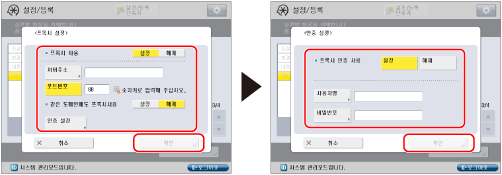
[프록시 설정]을 [TCP/IP 설정]에 대해 누르고 → [설정]을 <프록시 사용>에 대해 누르고 → 필요한 설정을 지정하고 → [확인]을 누릅니다.