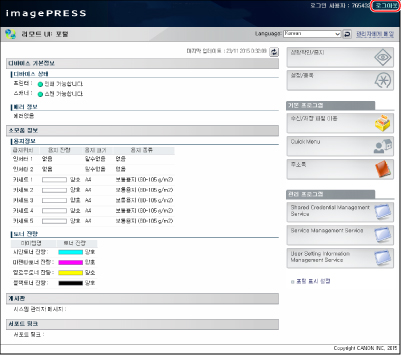
기기에 관리자로 로그인
설정을 지정하려면 기기에 관리자로 로그인해야 합니다.
중요 |
설정/등록 화면에서 사용할 수 있는 작업은 관리자와 일반 사용자가 서로 다릅니다. 관리자: 시스템 관리자는 기기의 모든 시스템 설정을 지정할 수 있습니다. 기본적으로 시스템 관리자 설정(시스템 관리자 ID/시스템 비밀번호)이 기기에 지정되어 있습니다. 따라서 관리자는 시스템 관리자 ID 및 시스템 비밀번호를 입력하여 로그인해야 합니다. 시스템 관리자 ID 및 시스템 비밀번호의 기본 설정은 둘 다 '7654321'입니다. 시스템 관리자 ID와 시스템 비밀번호를 모두 변경하는 것이 좋습니다. 시스템 관리자 ID 및 시스템 비밀번호 설정에 대한 자세한 내용은 "시스템 관리자정보 설정 지정"를 참고하십시오. 관리자의 권한으로 사용할 수 있는 설정/등록 항목에 대한 사항은 "관리자 사용 가능 설정 표(터치 패널 화면)" 및 "관리자 사용 가능 설정 표(리모트 UI)."을 참고하십시오. 일반 사용자: 일반 사용자에 대해 설정/등록 화면의 일부 항목이 제한될 수 있습니다. 사용자가 조작할 수 있는 권한이 없는 항목은 터치 패널 화면에서 회색 표시되어 선택할 수 없습니다. 사용자가 조작할 수 있는 권한이 없는 항목은 리모트 UI에서 표시되지 않습니다. |
참고 |
이 절에서는 기기가 기본 설정 상태에 있다고 가정하고 절차를 설명합니다. 부문 ID 관리를 설정한 경우 필요한 로그인 정보를 입력합니다. 부문 ID 관리의 사용에 대한 정보는 "부문 ID 관리"를 참고하십시오. 부문 ID 관리를 설정하지 않은 경우 로그인 화면이 표시되지 않습니다. 리모트 UI 요구사항과 리모트 UI를 실행하는 데 필요한 준비 단계에 대한 자세한 내용은 "시스템 사양"의 "시스템 환경" 및 "리모트 UI"의 "리모트 UI를 시작하기 전에"를 참고하십시오. |
터치 패널 화면을 사용하여 기기 로그인
터치 패널 화면을 사용하여 기기에 관리자로 로그인하려면 조작 패널에서  을 누르십시오.
을 누르십시오.1.
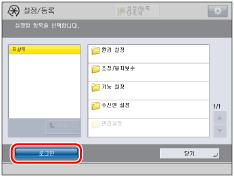
을 누릅니다.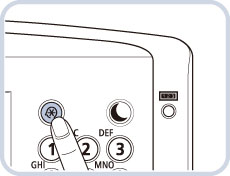
2.
[로그인]을 누릅니다.
3.
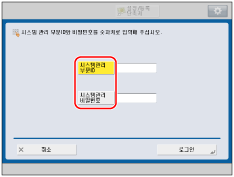
다음을 지정합니다.
[시스템관리 부문ID]를 누르고 → 부문 ID를 입력합니다.
[시스템관리 비밀번호]를 누르고 → 비밀번호를 입력합니다.
참고 |
조작을 완료했으면 [로그아웃]을 누르거나 조작 패널의  (Log In/Out)을 눌러 로그아웃합니다. (Log In/Out)을 눌러 로그아웃합니다.메인 메뉴 화면으로 돌아가려면  을 누르세요. 을 누르세요. |
4.
[로그인]을 누릅니다.
리모트 UI를 사용하여 기기에 로그인
리모트 UI를 사용하여 기기에 액세스함으로써 관리자로 로그인할 수 있습니다.
1.
웹 브라우저를 시작합니다.
2.
<주소>에 다음 URL을 입력합니다.
http://<imagePRESS Server의 IP 주소>
3.
WebTools 화면에서 [Launch Remote UI]를 클릭합니다.
4.
[시스템 관리자 모드]를 선택하고 → <시스템 관리자 ID:> 및 <시스템 관리자 PIN 번호:>를 입력하고 → [로그인]을 클릭합니다.
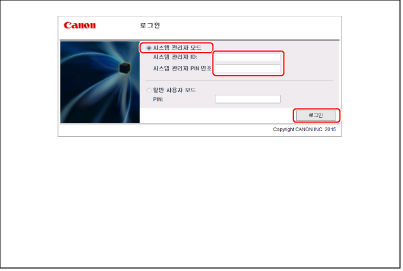
작업이 끝나면 [로그아웃]을 클릭하여 로그아웃합니다.