송신 기능 제한
신규 수신인 또는 송신 도메인을 제한하는 등 다양한 송신 기능을 설정할 수 있습니다.
중요 |
[신규 수신인 제한]에서 수신인 종류를 '설정'으로 지정한 경우, 설정 이력에 저장된 모든 설정이 수신인 종류와 상관없이 삭제됩니다. |
신규 수신인으로 송신 제한
아래 절차를 이용하여 새로운 수신인에게 이메일, I-팩스 및 파일 송신을 제한하면 미리 등록된 수신인에게만 데이터를 송신할 수 있습니다. 주소록의 비밀번호처럼 새로운 수신인 등록하지 않거나, 송신하지 않게하여 송신 시 보안을 강화시킵니다. 이 모드가 설정이 된 경우 다음의 경우에만 송신이 허용됩니다:
주소록에 저장된 수신인을 지정한 경우
LDAP 서버를 통해 획득한 수신인을 지정한 경우
원터치 버튼을 눌러 수신인을 지정한 경우
수신인을 포함한 저장된 [즐겨찾기 설정]을 불러올 경우
1.
 을 누릅니다.
 2.
[기능 설정] → [송신] → [공통 설정]을 누릅니다.
3.
[신규 수신인 제한]을 누르고 → 제한한 수신인 종류를 선택합니다.
4.
[설정] → [확인]을 누릅니다.
신규 수신인을 제한하지 않으려면 [해제]를 누릅니다.
송신되는 PDF 또는 XPS 문서에 기기 설명 추가
이 모드를 사용하면 송신되는 PDF 또는 XPS 문서에 기기 서명이 항상 추가되도록 설정할 수 있습니다.
이 설정은 기기 서명 PDF/XPS 기능을 사용 가능할 경우 지정할 수 있습니다. 기기 서명 PDF/XPS 기능을 사용하는 데 필요한 선택 품목 제품에 대한 자세한 내용은 "각 기능에 필요한 선택 품목 제품"을 참고하십시오.
1.
을 누릅니다. 2.
[기능 설정] → [송신] → [공통 설정]을 누릅니다.
3.
[송신시에 기기 서명을 항상 추가] → [설정]을 <송신시에 기기 서명을 항상 추가>에 대해 누르고 → <파일형식 제한>의 설정을 지정합니다.
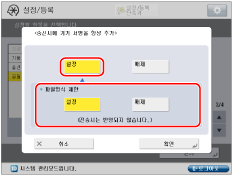
기기 서명을 추가하지 않으려면 [해제]를 <송신시에 기기 서명을 항상 추가>에 대해 누릅니다.
<파일형식 제한>을 '설정'으로 지정할 경우 PDF 또는 XPS 파일만 송신할 수 있습니다.
참고 |
<파일형식 제한>을 ‘설정’으로 지정하고 [즐겨찾기 설정]에 등록된 PDF 또는 XPS 외 형식의 파일을 송신할 경우 파일을 송신할 수 없습니다. |
4.
[확인]을 누릅니다.
이메일/I-팩스 문서를 송신할 수 있는 도메인 제한
이메일 또는 I-팩스를 통해 문서를 송신할 수 있는 도메인을 제한할 수 있습니다. 송신 도메인을 제한한 경우 지정된 도메인에 속하는 수신인에게만 문서를 송신할 수 있습니다.
1.
을 누릅니다. 2.
[기능 설정] → [송신] → [공통 설정]을 누릅니다.
3.
[송신처 도메인 제한] → [설정]을 <도메인 송신 제한>에 대해 누릅니다.
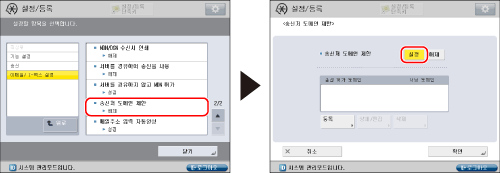
도메인을 제한하지 않으려면 [해제]를 누릅니다.
4.
이메일 또는 I-팩스 문서의 송신을 허가하려는 도메인을 지정합니다.
도메인을 등록하려면:
[등록]을 누릅니다.
[도메인명]을 누릅니다.
도메인 이름을 입력하고 → [확인]을 누릅니다.
[확인]을 누릅니다.
서브 도메인으로 송신을 허용하려면 [허가]를 <서브 도메인으로 송신>에 대해 선택합니다.
참고 |
최대 3개의 도메인을 등록할 수 있습니다. |
도메인을 편집하려면:
원하는 등록된 도메인을 선택하고 → [상세/편집]을 누릅니다.
[도메인명]을 누릅니다.
도메인 이름을 입력하고 → [확인]을 누릅니다.
[확인]을 누릅니다.
서브 도메인으로 송신을 허용하려면 [허가]를 <서브 도메인으로 송신>에 대해 선택합니다.
도메인을 삭제하려면:
삭제할 도메인을 선택하고 → [삭제]를 누릅니다.
[예]을 누릅니다.
5.
[확인]을 누릅니다.