일반적인 에러 메시지
특정 기능과 관련이 없는 일반 에러 메시지에 대해 설명합니다.
원고를 다시 세트하고 [시작]키를 눌러 주세요. (스캔한 원고의 데이터 크기가 본 기기에서 처 리 가능한 한도를 초과했습니다. 자동으로 설정 을 보정하여 다시 원고를 스캔합니다.)
용지를 보급해 주십시오.
원인 1 | 용지가 부족하여 인쇄를 실행할 수 없습니다. |
해결 방법 | 용지를 적재하십시오. ("용지 적재" 참고) |
원인 2 | 용지 카세트가 기기에 올바로 삽입되어 있지 않습니다. |
해결 방법 | 용지 카세트를 완전히 삽입합니다. ("용지 적재" 참고) |
가장 적절한 크기인 A4를 사용할 수 없습니다.
원인 1 | 자동 용지 선택으로 선택된 최적의 용지가 적재되지 않았습니다. |
해결 방법 | 표시된 크기의 용지를 적재합니다. |
원인 2 | [용지 카세트 자동선택 설정/해제]가 '해제'로 지정되어 있습니다. |
해결 방법 1 | 수동으로 용지카세트를 지정합니다. |
해결 방법 2 | 표시된 용지 크기가 적재된 용지 카세트에 대해 [용지 카세트 자동선택 설정/해제]를 '설정'으로 지정하십시오. ("용지 카세트 자동 선택 사용" 참고) |
원인 3 | 자동 용지 선택이 지원되지 않는 용지 종류가 적재되었습니다. |
해결 방법 1 | 수동으로 용지카세트를 지정합니다. |
해결 방법 2 | 복사 시 [용지 카세트 자동선택 설정/해제]의 [용지종류를 고려함]을 '해제'로 설정합니다. ("용지 카세트 자동 선택 사용" 참고) |
 올바른 순서로 원고를 다시 세트하고 [시작]키를 눌러 주십시오.
원인 | 피더에서 알수 없는 문제가 발생하여 스캔이 중지되었습니다. |
해결 방법 | 올바른 순서로 원고를 되돌리고 피더의 원고 급지 영역에 원고를 다시 세트하고  을 누릅니다. 을 누릅니다. |
원고를 다시 세트하고 [시작]키를 눌러 주세요. (스캔한 원고의 데이터 크기가 본 기기에서 처 리 가능한 한도를 초과했습니다. 자동으로 설정 을 보정하여 다시 원고를 스캔합니다.)
원인 | 스캔된 원고의 데이터 사이즈가 기기가 처리할 수 있는 최대 사이즈를 초과하였으므로 스캔이 중지되었습니다. |
해결 방법 | 첫 페이지부터 원고를 다시 스캔합니다. 여전히 원고를 스캔할 수 없는 경우, [샤프니스] 설정을 낮추거나 [문자]로 원고 종류를 설정하여 문제를 해결할 수도 있습니다. |
스캔한 원고의 데이터가 처리 가능한 크기를 초과했기 때문에 스캔을 취소했습니다. 샤프니스를 약으로 또는 원고 종류를 문자로 설정하면 스캔 가능할 수도 있습니다.
원인 | 스캔된 원고의 데이터 사이즈가 기기가 처리할 수 있는 최대 사이즈를 초과하였으므로 스캔이 중지되었습니다. |
해결 방법 | [샤프니스] 설정을 낮추거나 [문자]로 원고 종류를 설정하여 문제를 해결할 수 있습니다. |
원고대에 원고를 세트해 주십시오.
원인 | 원고대에 원고 세트가 필요한 모드가 설정되었습니다. 원고대에 원고가 없습니다. |
해결 방법 | 원고대에 원고를 세트합니다. |
원고대의 원고를 제거해 주십시오.
원인 | 원고대에 원고가 남아 있습니다. |
해결 방법 | 원고대에서 원고를 제거하고 다시 원고를 세트하십시오. |
피더의 원고를 제거해 주십시오.
원인 | 피더에 적재된 원고를 스캔할 수 없는 모드가 설정되었을 때, 피더 및 원고대에 적재된 원고가 있습니다. |
해결 방법 | 피더의 원고를 제거해 주십시오. |
원고 스캔부(가늘고 긴 유리)가 불결합니다.
원인 | 원고 스캔 영역 (얇은 유리 스트립)이 먼지와 때에 의해 더러워졌습니다. |
해결 방법 | 피더의 원고 스캔부를 청소합니다. ("스캔한 원고가 더러워짐(수동 피더 청소)" 참고) |
원고 스캐닝부(피더측)가 더러워져 있습니다.
원인 | Duplex Color Image Reader Unit-M의 원고 스캔부가 먼지와 때로 더러워졌습니다. |
해결 방법 | Duplex Color Image Reader Unit-M의 원고 스캔부를 청소하십시오. ("스캔한 원고가 더러워짐(수동 피더 청소)" 참고) |
 마젠타 토너를 교체해 주십시오.
원인 | 표시된 컬러 토너가 부족하여 곧 인쇄를 할 수 없게 됩니다. |
해결 방법 | 표시된 컬러의 토너 카트리지를 교체하십시오. ("토너 카트리지 교환" 참고) |
블랙 토너를 교체해 주십시오.
원인 | 표시된 컬러 토너가 부족하여 곧 인쇄를 할 수 없게 됩니다. |
해결 방법 | 표시된 컬러의 토너 카트리지를 교체하십시오. ("토너 카트리지 교환" 참고) |
토너 카트리지를 세트해 주십시오. (시안)
원인 | 표시된 컬러의 토너 카트리지가 올바르게 삽입되지 않았습니다. |
해결 방법 | 토너 카트리지가 올바르게 삽입되었는지 확인하십시오. ("토너 카트리지 교환" 참고) |
조정 중입니다... 잠시 기다려 주십시오.
원인 | 자동 조정을 수행하고 있습니다. |
해결 방법 | 잠시만 기다려 주십시오. 조정을 완료하면 인쇄가 자동으로 다시 시작됩니다. |
컬러인쇄를 준비 중입니다. 기다려 주십시오.
원인 | 기기가 자동 조정을 실행 중입니다. |
해결 방법 | 잠시만 기다려 주십시오. 조정이 완료되면 컬러 인쇄가 자동으로 다시 시작됩니다. |
프린트 서버를 보정 중입니다
원인 | 인쇄 서버를 사용하여 보정이 실행되는 중입니다. |
해결 방법 | 보정이 완료될 때까지 잠시만 기다려 주십시오. |
복수 작업 실행중입니다.
원인 | 스캔 작업이 실행되는 동안 인쇄 작업 또는 스캔 작업과 같은 여러 작업이 실행됩니다. |
해결 방법 | 스캔 작업이 다시 시작할 때 까지 잠시 기다려주십시오. |
커버가 닫힌것을 확인해 주십시오.
원인 | 선택 품목 제품 장비의 커버가 열려 있습니다. |
해결 방법 1 | POD Deck Lite-C/POD Deck-D/Secondary POD Deck-D/POD Deck Lite XL-A의 커버가 닫혀 있는지 확인하십시오. |
해결 방법 2 | Document Insertion Unit-N/Paper Folding Unit-J/Multi Function Professional Puncher-B/Finisher-AN/Saddle Finisher-AN의 커버가 닫혀 있는지 확인하십시오. |
스테이플러에 스테이플을 보급해 주십시오.
원인 | Finisher-AN/Saddle Finisher-AN에서 스테이플러 유니트의 스테이플 카트리지에 스테이플이 없습니다. |
해결 방법 | Finisher-AN/Saddle Finisher-AN의 스테이플 카트리지를 교체하십시오. ("스테이플 카트리지 교체(선택 품목 제품인 경우)" 참고) |
배지트레이의 용지를 제거해 주십시오.
원인 1 | 이전 인쇄물이 트레이에 남아있습니다. |
해결 방법 | 트레이에서 남아있는 용지를 제거합니다. 인쇄가 시작되거나 자동으로 재시작됩니다. |
원인 2 | 외부 피니셔의 출력 위치에 인쇄물이 가득 찼습니다. |
해결 방법 | 외부 피니셔의 출력 위치에서 인쇄물을 제거하십시오. 배지 트레이에서 인쇄물을 제거하면 인쇄가 자동으로 재개됩니다. |
제본트레이의 용지를 제거해 주십시오.
원인 | 이전 인쇄물이 트레이에 남아있습니다. |
해결 방법 | 제본 트레이에서 남아있는 용지를 제거합니다. 인쇄가 시작되거나 자동으로 재시작됩니다. |
펀치 폐통을 확인.
원인 | Finisher-AN/Saddle Finisher-AN의 펀치 쓰레기통이 가득 찼습니다. |
해결 방법 | Finisher-AN/Saddle Finisher-AN의 펀치 쓰레기통을 비우십시오. ("펀치 쓰레기 제거(Puncher Unit-BS/Puncher Unit-BT/Puncher Unit-BU)" 참고) |
중철 유닛에 스테이플을 보급해 주십시오.
원인 | Saddle Finisher-AN의 스테이플 카트리지에 스테이플이 없습니다. |
해결 방법 | Saddle Finisher-AN의 스테이플 카트리지를 교체하십시오. ("스테이플 카트리지 교체(선택 품목 제품인 경우)" 참고) |
재단 폐통을 비워 주십시오.
원인 | Booklet Trimmer-F/Booklet Trimmer-F 및 Two-Knife Booklet Trimmer-A의 재단 쓰레기통이 가득 찼습니다. |
해결 방법 | Booklet Trimmer-F/Booklet Trimmer-F 및 Two-Knife Booklet Trimmer-A의 재단 쓰레기통을 비우십시오. 자세한 사항은 Booklet Trimmer-F 및 Two-Knife Booklet Trimmer-A의 사용 설명서를 참고하십시오. |
재단기의 스택부에서 용지를 제거해 주십시오.
원인 | Booklet Trimmer-F/Booklet Trimmer-F 및 Two-Knife Booklet Trimmer-A의 배지 트레이에 이전 작업 출력물이 남아 있습니다. |
해결 방법 | Booklet Trimmer-F/Booklet Trimmer-F 및 Two-Knife Booklet Trimmer-A의 배지 트레이에서 용지를 제거하십시오. 자세한 사항은 Booklet Trimmer-F 또는 Two-Knife Booklet Trimmer-A의 사용 설명서를 참고하십시오. |
재단기 폐통을 삽입해 주십시오.
원인 | Booklet Trimmer-F/Booklet Trimmer-F 및 Two-Knife Booklet Trimmer-A의 재단 쓰레기통이 삽입되어 있지 않습니다. |
해결 방법 | Booklet Trimmer-F/Booklet Trimmer-F 및 Two-Knife Booklet Trimmer-A의 재단 쓰레기통을 삽입하십시오. 자세한 사항은 Booklet Trimmer-F 또는 Two-Knife Booklet Trimmer-A의 사용 설명서를 참고하십시오. |
재단기의 슬라이드 커버가 열려 있습니다.
원인 | Booklet Trimmer-F/Booklet Trimmer-F 및 Two-Knife Booklet Trimmer-A의 슬라이딩 커버가 열려 있습니다. |
해결 방법 | Booklet Trimmer-F/Booklet Trimmer-F 및 Two-Knife Booklet Trimmer-A의 슬라이딩 커버가 닫혀 있는지 확인하십시오. 자세한 내용은 Booklet Trimmer-F 또는 Two-Knife Booklet Trimmer-A의 사용 설명서를 참고하십시오. |
스테이플 폐물을 확인.
원인 | Finisher-AN 또는 Saddle Finisher-AN 스테이플러 유니트의 스테이플 쓰레기통이 가득 찼거나 거의 가득 찼습니다. |
해결 방법 | Finisher-AN 또는 Saddle Finisher-AN 스테이플러 유니트의 스테이플 쓰레기통을 비우십시오. ("스테이플 폐기물 제거(Finisher-AN/Saddle Finisher-AN)" 참고) |
 무선철 제본 유닛의 재단 폐통을 확인해 주십시오.
원인 | Perfect Binder-E의 재단 쓰레기통이 가득 찼습니다. |
해결 방법 | Perfect Binder-E의 재단 쓰레기통에서 재단 쓰레기를 제거하십시오. 자세한 사항은 Perfect Binder-E의 사용 설명서를 참고하십시오. |
무선철 제본 유닛에 재단 폐통을 세트해 주십시오.
원인 | Perfect Binder-E의 재단 쓰레기통이 삽입되어 있지 않습니다. |
해결 방법 | Perfect Binder-E의 재단 쓰레기통을 삽입하십시오. 자세한 사항은 Perfect Binder-E의 사용 설명서를 참고하십시오. |
무선철 제본 유닛에 접착제를 보급해 주십시오.
원인 | Perfect Binder-E에 접착제가 없습니다. |
해결 방법 | Perfect Binder-E에 접착제를 추가하십시오. 자세한 사항은 Perfect Binder-E의 사용 설명서를 참고하십시오. |
무선철 제본 스택커에서 용지를 제거해 주십시오.
원인 | Perfect Binder-E 카세트에 이전 작업의 출력물이 남아 있습니다. |
해결 방법 | Perfect Binder-E 카세트에 있는 용지를 제거하십시오. 자세한 사항은 Perfect Binder-E의 사용 설명서를 참고하십시오. |
무선철 제본 유닛의 스택부를 삽입해 주십시오.
원인 | Perfect Binder-E 카세트가 삽입되어 있지 않습니다. |
해결 방법 | Perfect Binder-E 카세트를 삽입하십시오. 자세한 사항은 Perfect Binder-E의 사용 설명서를 참고하십시오. |
무선철 제본 유닛의 전커버가 열려 있습니다.
원인 | Perfect Binder-E의 앞커버가 열려 있습니다. |
해결 방법 | Perfect Binder-E의 커버가 닫혀 있는지 확인하십시오. 자세한 사항은 Perfect Binder-E의 사용 설명서를 참고하십시오. |
무선철 제본 유닛의 상단 커버가 열려 있습니다.
원인 | Perfect Binder-E의 상단 커버가 열려 있습니다. |
해결 방법 | Perfect Binder-E의 상단 커버가 닫혀 있는지 확인하십시오. 자세한 사항은 Perfect Binder-E의 사용 설명서를 참고하십시오. |
무선절 제본 표지의 가로 길이가 너무 길기 때문에 인쇄가 취소되었습니다. 책등의 폭 및 마무리 크기를 확인하고 가로 길이를 좀더 짧게 해 주십시오.
원인 1 | Perfect Binding 모드에서 재단할 때 앞쪽 가장자리의 재단 폭이 49.5 mm 이상입니다. 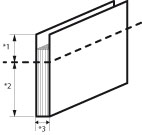 *1 재단 폭(49.5 mm 미만) *2 마무리 크기 *3 주요 문서의 두께 |
해결 방법 1 | 재단 폭을 49.5 mm 미만으로 설정하기 위하여 길이가 더 짧은 표지를 교체합니다. 주요 문서의 두께를 미리 측정하고 다음의 공식에 적용하여 판단합니다. (커버 용지의 길이* - 주요 문서의 두께) / 2 - 마무리 크기의 길이* ≤ 49.5 mm * 급지 방향의 가로 길이 |
해결 방법 2 | 기본적으로 해결 방법 1이 우선입니다. 그러나 크기가 다른 커버 용지가 없는 경우 주요 문서의 두께를 변경하여 재단 폭을 49.5 mm 미만으로 변경하십시오. 주요 문서의 용지를 두꺼운 용지로 변경하십시오. 주요 문서의 페이지 수를 추가하십시오. 그러나 주요 문서의 두께가 25 mm를 초과하는 경우 또 다른 에러가 발생하므로 주의해야 합니다. |
원인 2 | Perfect Binding 모드 이외의 모드에서 재단할 때 소책자 폭이 221 mm 이상입니다. 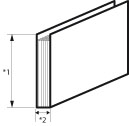 *1 소책자 폭의 상한치: 221 mm *2 주요 문서의 두께 |
해결 방법 1 | 소책자 폭을 221 mm 미만으로 설정하기 위하여 길이가 더 짧은 표지 용지를 교체합니다. 주요 문서의 두께를 미리 측정하고 다음의 공식에 적용하여 판단합니다. (표지 용지의 길이* - 주요 문서의 두께) / 2 ≤ 221 mm * 급지 방향의 가로 길이 |
해결 방법 2 | 기본적으로 해결 방법 1이 우선입니다. 그러나 크기가 다른 표지 용지가 없는 경우 주요 문서의 두께를 변경하여 재단 폭을 221 mm 미만으로 변경하십시오. 주요 문서의 용지를 두꺼운 용지로 변경하십시오. 주요 문서의 페이지 수를 늘리십시오. 그러나 주요 문서의 두께가 25 mm를 초과하는 경우 또 다른 에러가 발생하므로 주의해야 합니다. |
무선철 제본의 본문페이지의 두께가 제한을 넘고 있기 때문에 인쇄를 취소하였습니다. 인쇄할 본문 페이지 수를 줄이거나 보다 얇은 용지로 변경한 후 다시 실행하십시오.
원인 | 주요 문서의 두께가 25 mm 이상입니다. |
해결 방법 | 아래 해결 방법에 따라 주요 문서의 두께를 25 mm 미만으로 변경하십시오. 주요 문서의 용지를 얇은 용지로 변경하십시오. 주요 문서의 페이지 수를 줄이십시오. 무선철을 실시하기 전에 용지 말림 상태를 확인할 것을 권장합니다. 주요 문서와 표지를 피니셔 또는 카세트에 인쇄해야 하며 말림 상태가 지정된 값의 범위 내에 있는지 확인합니다. |
용지가 걸렸기 때문에 제본을 취소했습니다. 컬 보정을 실시하면 정상적으로 제본 할 수 있을수도 있습니다.
원인 | 인쇄된 주요 문서의 용지 또는 표지의 말림 상태가 지정된 값의 범위를 초과하므로 무선철을 수행할 수 없습니다. 지정된 값은 다음과 같습니다. 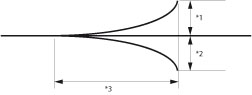 *1 말림 높이: +3 mm 미만 *2 말림 높이: -3 mm 미만 *3 말림 길이: 15 mm 이상 |
해결 방법 | 용지 공급원을 사용하여 현재 컬 보정량을 조정하거나 ("각 용지 카세트의 말림 보정" 참고), 용지 종류를 사용하여 현재 컬 보정량을 변경하십시오. ("컬 보정량 조정" 참고) 위의 조정을 수행 후 지정된 범위 내에서 컬을 보정할 수 없는 경우 다른 종류의 용지를 용지 공급원에 넣으십시오. 무선철을 실시하기 전에 용지 말림 상태를 확인할 것을 권장합니다. 주요 문서와 표지를 피니셔 또는 카세트에 인쇄해야 하며 말림 상태가 지정된 값의 범위 내에 있는지 확인합니다. |
스택커 스택부의 용지를 제거해 주십시오.
원인 | 인쇄물이 트레이에 남아있습니다. |
해결 방법 | 배지 트레이에 남아 있는 인쇄물을 제거하십시오. 인쇄가 자동으로 재개합니다. |
스택커의 전면 우측 커버가 열려 있습니다.
원인 | High Capacity Stacker-H의 앞쪽에 있는 오른쪽 커버가 열려 있습니다. |
해결 방법 | High Capacity Stacker-H의 앞쪽에 있는 오른쪽 커버를 닫으십시오. 자세한 사항은 High Capacity Stacker-H의 사용 설명서를 참고하십시오. |
스택커의 전면 좌측 커버가 열려 있습니다.
원인 | High Capacity Stacker-H의 앞쪽에 있는 왼쪽 커버가 열려 있습니다. |
해결 방법 | High Capacity Stacker-H의 앞쪽에 있는 왼쪽 커버를 닫으십시오. 자세한 사항은 High Capacity Stacker-H의 사용 설명서를 참고하십시오. |
스택커의 상단 커버가 열려 있습니다.
원인 | High Capacity Stacker-H의 상단 커버가 열려 있습니다. |
해결 방법 | High Capacity Stacker-H의 상단 커버를 닫으십시오. 자세한 사항은 High Capacity Stacker-H의 사용 설명서를 참고하십시오. |
외부 피니셔에서 에러가 발생했습니다.
원인 | 용지 걸림 또는 기타 에러가 외부 피니셔에 발생했습니다. |
해결 방법 | 외부 피니셔의 사용 설명서를 참고하십시오. 용지 걸림이 발생하면 인쇄물을 제거하십시오. 화면에 메시지가 나타나는 경우 외부 피니셔가 필요한 작업을 수행할 수 없습니다. |
피니셔를 점검해 주십시오.
원인 | 외부 피니셔의 문제 때문에 작업이 중단되었습니다. |
해결 방법 | 외부 피니셔를 점검하십시오. 자세한 사항은 외부 피니셔의 사용 설명서를 참고하십시오. 화면에 메시지가 나타나면 작업을 수행할 수 없습니다. |
외부 급지 장치를 확인해 주십시오.
원인 | 외부 급지 장치에서 에러가 발생했습니다. |
해결 방법 | 외부 급지 장치의 패널을 확인하십시오. 자세한 내용은 외부 급지 장치의 사용 설명서를 참고하십시오. |
DFD 브릿지의 상단 커버가 열려 있습니다.
원인 | Finisher Bridge-A의 상단 커버가 열려 있습니다. |
해결 방법 | Finisher Bridge-A의 상단 커버가 닫혀 있는지 확인하십시오. 자세한 내용은 Finisher Bridge-A의 사용 설명서를 참고하십시오. |
DFD 브릿지가 올바른 위치에 세트되어 있지 않습니다
원인 | Finisher Bridge-A의 급지 유니트가 뒤쪽으로 미끄러져 들어갔습니다. |
해결 방법 | Finisher Bridge-A의 급지 유니트를 올바른 위치로 설정하십시오. 자세한 내용은 Finisher Bridge-A의 사용 설명서를 참고하십시오. |
DFD 어댑터의 전커버가 열려 있습니다.
원인 | DFD Adapter-A의 앞커버가 열려 있습니다. |
해결 방법 | DFD Adapter-A의 앞커버가 닫혀 있는지 확인하십시오. 자세한 내용은 DFD Adapter-A의 사용 설명서를 참고하십시오. |
입력한 ID 또는 비밀번호가 정확하지 않습니다.
원인 | 입력한 부서 ID 또는 PIN이 정확하지 않습니다. |
해결 방법 | 부서 ID 및 비밀번호를 찾으려면 시스템 관리자에게 문의하십시오. |
하드디스크 교환이 필요합니다.(담당서비스에 연락)
원인 | 하드디스크가 손상되거나 장착되지 않았습니다. |
해결 방법 1 | 각 지역 캐논 공식 대리점에 문의하십시오. |
해결 방법 2 | Removable HDD Kit를 장착한 경우 하드디스크를 확인하십시오. |
 피더 중복 이송 검지부 점검이 필요.(서비서에 연락)
원인 | 다중 용지 급지 감지 기능을 확인하십시오. |
해결 방법 | 각 지역 캐논 공식 대리점에 문의하십시오. |
제1 정착 웹이 얼마 없습니다.(계속 인쇄 가능)
제2 정착 웹이 얼마 없습니다.(계속 인쇄 가능)
원인 | 표시된 클리닝 웹 유니트의 교체 시간이 다 되었습니다. |
해결 방법 | 클리닝 웹 유니트를 준비하십시오. ("소모품" 참고) |
제1 정착웹 유닛을 교환해주십시오.(계속 인쇄 가능)
제2 정착웹 유닛을 교환해주십시오.(계속 인쇄 가능)
원인 | 표시된 번호의 클리닝 웹이 부족합니다. 곧 인쇄가 불가능하게 됩니다. |
해결 방법 | 클리닝 웹 유니트를 준비하십시오. 대용량 인쇄의 경우, 클리닝 웹 유니트를 교체할 것을 권장합니다. ("클리닝 웹 유니트 교체" 참고) |
제1 정착웹 유닛 교환
제2 정착웹 유닛 교환
원인: 표시된 번호의 클리닝 웹 유니트가 없기 때문에 인쇄를 수행할 수 없습니다.
해결 방법: 클리닝 웹을 교체하십시오. ("클리닝 웹 유니트 교체" 참고)
폐토너통을 준비해 주세요.(계속 인쇄 가능합니다.)
원인 | 폐토너가 곧 가득 찰 것입니다. |
해결 방법 | 폐토너 용기의 교체를 준비하십시오. |
페토너통을 교환해 주십시오.
원인 | 폐토너 용기가 가득 차서 인쇄를 할 수 없습니다. |
해결 방법 | 폐토너통을 교체하십시오. ("폐토너통 교체" 참고) |
펀처 유닛 다이의 주유 시기가 되었습니다. 설명서에 따라서 주유해 주십시오. 주유 후에는 주유 경고표시를 제거해 주십 시오.
원인 | Multi Function Professional Puncher-B 다이에 윤활을 해야 합니다. |
해결 방법 | Multi Function Professional Puncher-B의 사용 설명서에 따라 다이에 윤활을 한 다음, [경고표시 제거]를 눌러 윤활에 관한 경고를 제거하십시오. |