Problem med utskriftsresultat
Den utskrivna bilden är förskjuten eller sned.
 Är pappersledarna felriktade?
Kontrollera pappersledarna med papper i papperskällan.
Bilderna är ojämna eller otydliga.
Är papperet fuktigt?
Byt ut papperet mot papper som inte är fuktigt.
Är toningen och tätheten korrekt inställda?
Utför toningsjustering.
Justera toning
Justera toning
Har kondens uppträtt? (endast C477-serien)
Om temperaturen i miljön där maskinen är installerad ändras snabbt, kan bilder och text bli ljusa och suddiga på grund av att vattendroppar bildas inuti maskinen (kondens). Sätt i så fall <Kondenskontroll> till <På>.
<Kondenskontroll> (endast C477-serien)
<Kondenskontroll> (endast C477-serien)
Svarta ränder dyker upp.
Är dokumentmatarens scanningsyta smutsig?
Rengör dokumentmatarens scanningsyta.
Rengöra dokumentmataren
Rengöra dokumentmataren
Vita ränder dyker upp.
Dammskyddsglaset kan vara smutsigt.
Rengör dammskyddsglaset.
Regelbunden rengöring
Regelbunden rengöring
Är dokumentmatarens scanningsyta smutsig?
Rengör dokumentmatarens scanningsyta.
Rengöra dokumentmataren
Rengöra dokumentmataren
Färggenomträngning uppstår.
Är bakgrundstätheten rätt inställd?
Om genomträngning märks på utskriftsresultatet kan inställning av tätheten lösa problemet och ge en fin utskrift.
Grundläggande kopieringsfunktioner
Grundläggande funktioner för att skicka fax
Justera tätheten
Grundläggande kopieringsfunktioner
Grundläggande funktioner för att skicka fax
Justera tätheten
Bilderna skrivs ut på fel sida av papperet.
Ligger papperet rätt?
Kontrollera att papperet ligger med rätt sida upp. Lägg i pappret på nytt i maskinen om det ligger fel.
Fylla på papper
Fylla på papper
Bilderna skrivs ut i fel storlek.
Överensstämmer originalet och skrivarpapperets format?
Byt papperet med papper av formatet du vill skriva ut i.
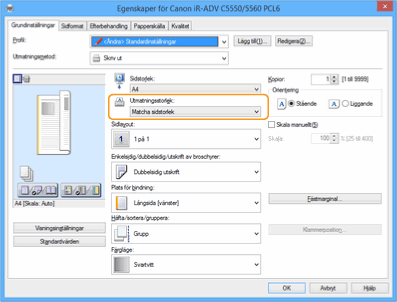
Kontrollera [Output Size] i skrivarens drivrutin överensstämmer med pappersformatet du skriver ut på.
Riktningen på de två olika sidorna överensstämmer inte med varandra vid dubbelsidig utskrift.
Stämmer inställningarna för dubbelsidig utskrift?
Följ stegen nedan för att kontrollera utskriftsinställningarna.
|
1
|
Välj originalets riktning i programmets utskriftsinställningar.
|
|
2
|
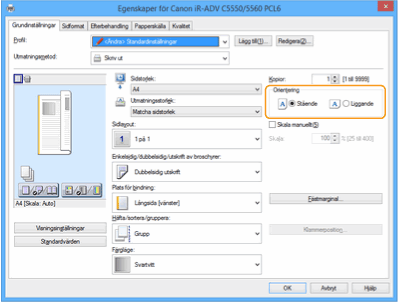
På skärmen [Basic Settings] i drivrutinen ställer du in samma [Orientering] som i steg 1.
|
|
3
|
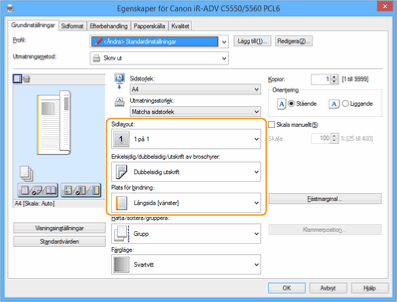
I förhandsgranskningen ställer du in [Sidlayout]
 [Sidordning] [Enkelsidig/dubbelsidig/utskrift av broschyrer] [Plats för bindning]. [Sidordning] [Enkelsidig/dubbelsidig/utskrift av broschyrer] [Plats för bindning].
|

|
|
[Sidordning] visas när [Sidlayout] är inställt på [2 på 1] eller högre.
|
Efterbilder som i provbilden inträffar. (endast C477-serien)
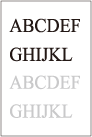
Temperaturen i fixeringsenheten kan vara olämplig.
Utskriftsresultatet kan förbättras om du justerar temperaturen i fixeringsenheten med <Justera fixeringstemperatur>.
<Justera fixeringstemperatur>
<Justera fixeringstemperatur>
Vissa delar av bilder/text är vita (vita fläckar). (endast C477-serien)
Skrivs skuggade delar av bilder/text inte ut och blir de vita?
Sätt <Korrigera tomt fyllnadsområde> till <På>.
Korrigera tomt fyllnadsområde (endast C477-serien)
Korrigera tomt fyllnadsområde (endast C477-serien)
Tonerstänk/vita fläckar/ränder uppträder. (endast C477-serien)
Skriver du ut i en miljö med låg temperatur?
Sätt <Förhindra vattendroppmönster> till <På>.
Ställa in mönster för att förhindra vattendropp (endast C477-serien)
Ställa in mönster för att förhindra vattendropp (endast C477-serien)
Bildproblem inträffar när du använder specialpapper. (endast C477-serien)
Använder du tjockt papper som inte är mjukt?
Utskriftsresultatet kan förbättras om du aktiverar <Justeringsläge för bildfyllnadsområde på tjockt papper>.
Ställa in Justeringsläge för fyllnadsområde på tjockt papper (endast C477-serien)
Ställa in Justeringsläge för fyllnadsområde på tjockt papper (endast C477-serien)
Använder du normalt papper som är mycket mjukt?
Utskriftsresultatet kan förbättras om du aktiverar <Justeringsläge för bildfyllnadsområde, vanligt papper>.
Ställa in Justeringsläge för fyllnadsområde på normalt papper (endast C477-serien)
Ställa in Justeringsläge för fyllnadsområde på normalt papper (endast C477-serien)
Pappersskrynkling. (endast C477-serien)
Lagras pappret på ett lämpligt sätt?
Användning av papper som inte lagras på ett lämpligt sätt kan leda till skrynkligt papper. Kontrollera om pappret lagras på ett lämpligt sätt. Pappershantering och förvaring
|
|
|
Inställningen <Förhindra pappersböjning> kan motverka skrynkligt paper. Ställa in arbetssätt för att förhindra böjt papper (endast C477-serien)
|