Käyttöpaneeli
0UUY-01C 0X7F-01S 0X6E-01S 0X7C-01S 0WXY-01S 0WR6-01S 0WR7-01S 0WR8-01S 0YWH-01S 0YWF-01S
Tässä osassa kuvataan käyttöpaneelin painikkeiden nimet ja käyttö.
Tasainen käyttöpaneeli
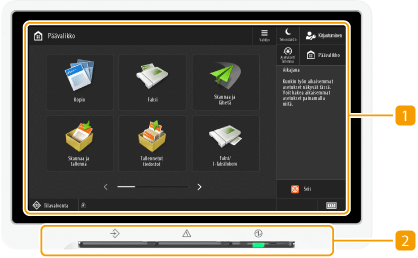
 Kosketusnäyttö
Kunkin toiminnon asetusnäytön lisäksi myös virheen tilanne näkyy tässä näytössä. Kosketusnäytön käyttäminen
 Merkkivalot
Näytössä on seuraavat kolme valoa vasemmalta oikealle.
 : :
|
Käsittely/Tiedot-merkkivalo
Vilkkuu, kun toiminto, esimerkiksi lähetys tai tulostus, on käynnissä. Palaa vihreänä kun asiakirjoja on odottamassa käsittelyä.
|
 : :
|
Virhe-merkkivalo
Vilkkuu tai palaa, kun tapahtuu virhe, esim. paperitukos.

Jos Virhe-merkkivalo vilkkuu, noudata kosketusnäytön ohjeita.
Jos Virhe-merkkivalo palaa jatkuvasti punaisena, ota yhteys jälleenmyyjään tai huoltoedustajaan.
|
 : :
|
Päävirta-merkkivalo
Syttyy, kun laite käynnistetään. Laitteen käynnistäminen
|
Pystysuuntainen käyttöpaneeli
0UUY-01C 0X7F-01S 0X6E-01S 0X7C-01S 0WXY-01S 0WR6-01S 0WR7-01S 0WR8-01S 0YWH-01S 0YWF-01S
Kun lisävarusteena saatava Upright Control Panel-J on asennettu, voit säätää koko käyttöpaneelin sijaintia ja kulmaa niin, että kosketusnäyttö näkyy hyvin.
/b_T02804.gif)
Käsittely/Tiedot-merkkivalo
Vilkkuu, kun toiminto, esimerkiksi lähetys tai tulostus, on käynnissä. Palaa vihreänä kun asiakirjoja on odottamassa käsittelyä.
Virhe-merkkivalo
Vilkkuu tai palaa, kun tapahtuu virhe, esim. paperitukos.
Jos Virhe-merkkivalo vilkkuu, noudata kosketusnäytön ohjeita.
Paperitukosten poistaminen
Juuttuneiden niittien poistaminen
Paperitukosten poistaminen
Juuttuneiden niittien poistaminen
Jos Virhe-merkkivalo palaa jatkuvasti punaisena, ota yhteys jälleenmyyjään tai huoltoedustajaan.
 [Asetukset/Tallennus]-painike
Painamalla tätä voit aloittaa monien laitteen asetusten määrittämisen, kuten <Yleisasetukset> tai <Aseta vastaanottaja>. Asetukset/Tallennus
 [Tehonsäästö]-painike
Paina tästä ja aseta laite lepotilaan. Painike palaa vihreänä laitteen ollessa lepotilassa. Lepotilaan siirtyminen
 [Laskurin/laitteen tiedot]-painike
Painamalla tästä esiin tulee kokonaissivumäärä, jota käytetään esim. kopioimiseen ja tulostamiseen kosketusnäytöllä. Voit myös tarkistaa laitteen sarjanumeron ja IP-osoitteen ja lisävarusteiden laitetiedot. Voit myös tarkistaa kiintolevyn tietojen salaukseen liittyvän turvasirun versiotiedot. Kopio/Tuloste/Faksi/Skannaus sivumäärän tarkistaminen
 Numeropainikkeet ([0]–[9])
Numeroiden syöttämiseen. Merkkien syöttäminen
 [Tyhjennä]-painike
Poista antamasi arvot tai merkit painamalla tätä.
 Päävirta-merkkivalo
Syttyy, kun laite käynnistetään. Laitteen käynnistäminen
 Muokkauskynä
Käytä muokkauskynää kosketusnäytöllä, esimerkiksi kun syötät merkkejä. Jos muokkauskynä katoaa, ota yhteys jälleenmyyjään tai huoltoedustajaan. Älä käytä muokkauskynän sijasta mitään teräväkärkistä esinettä, kuten lyijykynää tai kuulakärkikynää.
 [Seis]-painike
Pysäyttää lähetys- tai tulostustyön. Kopio-/tulostustöiden peruuttaminen
 [Aloita]-painike
Paina tätä käynnistääksesi asiakirjojen kopioinnin tai skannauksen.
 [Nollaus]-painike
Painamalla tätä voit peruuttaa asetukset ja palauttaa aiemmin määritetyt asetukset.
 ID (Kirjaudu sisään/ulos) -painike
Valitse tämä painike kirjautuaksesi sisään, kun henkilökohtainen todentaminen on välttämätön. Kun olet lopettanut laitteen käytön, kirjaudu ulos painamalla uudelleen tätä painiketta. Laitteeseen kirjautuminen
 Kosketusnäyttö
Kunkin toiminnon asetusnäytön lisäksi myös virheen tilanne näkyy tässä näytössä. Kosketusnäytön käyttäminen
 Kirkkauden säätökiekko
Säädä kosketusnäytön kirkkautta tällä kiekolla. Lisää kirkkautta kääntämällä valitsinta myötäpäivään ja vähennä kääntämällä vastapäivään.
 Äänenvoimakkuusasetukset-painike
Valitse tämä näyttö, kun haluat säätää faksien lähetyksen/vastaanottamisen äänenvoimakkuutta tai asettaa hälytysäänen ilmoittamaan virheestä. Ääniasetukset
 [Tilavalvonta]-painike
Tätä painamalla voit tarkistaa tulostuksen tai faksauksen tilan tai näyttää laitteen käyttöhistorian. Voit myös tarkistaa laitteen tilan, kuten jäljellä olevat paperin ja väriaineen määrät ja mahdollisesti tapahtuneet virheet. Kosketusnäytön käyttäminen
 [Päävalikko]-painike
Painamalla tätä voit avata Päävalikko-näytön, jossa ovat perustoimintojen painikkeet. Kosketusnäytön käyttäminen
Kosketusnäytön asennon ja kulman säätäminen 
Jos kosketusnäyttö ei näy selkeästi, voit säätää sen asentoa ja kulmaa. Kun säädät kosketusnäyttöä, tartu siihen molemmin käsin ja säädä hitaasti sen asentoa ja kulmaa kuten alla olevassa kuvassa.
/b_T02864.gif)
Voit säätää varren kulmaa kuten alla on kuvattu. Jos ylität säätökulman mihin tahansa suuntaan, kosketusnäytön tukivarsi saattaa mennä rikki.
/b_T02865-1.gif)
Voit säätää kosketusnäytön kulmaa kuten alla on kuvattu. Jos ylität säätökulman mihin tahansa suuntaan, kosketusnäytön tukivarsi saattaa mennä rikki.
/b_T02867-1.gif)