
Paperitukosten poistaminen
0UUY-0JR 0UW1-0J5 0YRY-0JX 0X7F-0LL 0X7H-0L3 1100-0K1 0X6E-0LL 0X6W-0L3 10XJ-0K1 0X7C-0LL 0X7A-0L3 1106-0K1 0WXY-0LR 0X7E-0L3 10YY-0K1 10H3-0JY 0WR6-0LX 0WR7-0L8 108A-0K0 1116-0K0 10H4-0JY 0WR5-0LX 0WR8-0L8 0YWJ-0K2 0YWH-0L3 0YWR-0JW 0YWK-0L3 0YWE-0LL 0YWF-0L3 0YAS-0JF
Jos tapahtuu paperitukos, kosketusnäytössä näkyy viesti <Paperi on juuttunut.> sekä paperitukoksen sijainti ja ratkaisut. Jos näytöstä on vaikea löytää ratkaisuja, katso paperitukoksen sijaintia vastaava linkki kohdasta Paperitukoksen sijainti. Jos paperitukoksia tapahtuu toistuvasti, katso kohta Jos paperitukokset toistuvat.
|
|
|
Älä poista juuttunutta paperia laitteesta väkisin. Paperin poistaminen väkisin voi aiheuttaa henkilövamman tai vahingoittaa laitteen osia.
Jos paperin poistaminen ei onnistu, ota yhteys jälleenmyyjään tai huoltoedustajaan.
Kun kaikki paperitukokset on poistettu, poista välittömästi kätesi laitteesta ja lisälaitteesta, jotta vaatteet tai kädet eivät tartu rulliin.
|

|
Paperitukosten poiston varotoimenpiteetSelvitä paperitukokset katkaisematta laitteen päävirtaa. Tulostettavat tiedot poistetaan, kun sammutat virran.
Ole erityisen varovainen faksia vastaanotettaessa.
Jos paperi repeytyy, varmista, että sen palasia ei jää laitteeseen.
Kopiot ja tulosteet voidaan tulostaa lisälaitteeseen, kun poistat paperitukoksia. Ole varovainen kiinnitettyä lisälaitetta käsiteltäessä.
|
Paperitukoksen sijainti
Jos tapahtuu paperitukos, tukoksen paikka ja ratkaisut näytetään kosketusnäytössä. Ratkaise ongelma noudattamalla näyttöön tulevia ohjeita. Tietoja paperitukoksen poistamisesta, katso seuraavat jaksot.
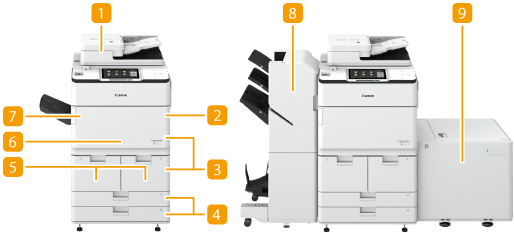
 Asiakirjatukokset syöttölaitteessa
 Paperitukokset monitoimitasolla
 Paperitukokset pääyksikön oikeiden kansien sisäpuolella
 Paperitukokset paperikasetissa
 Paperitukokset paperisäiliössä
 Paperitukokset pääyksikössä (Kiinnitysyksikkö)
 Paperitukokset Copy Tray-R -yksikössä
 Paperitukokset yksikössä Staple Finisher-AC/Booklet Finisher-AC
 Paperitukokset yksikössä POD Deck Lite-C/Paper Deck Unit-E
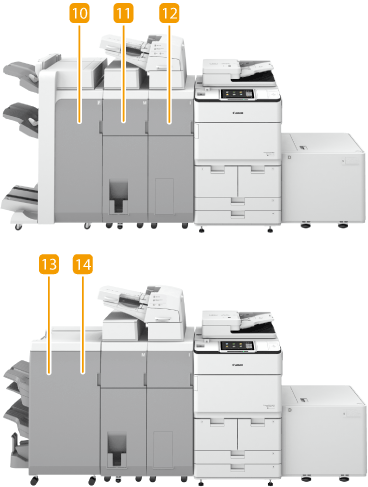
 Paperitukokset yksikössä Staple Finisher-W PRO/Booklet Finisher-W PRO
 Paperitukokset Paper Folding Unit-J -yksikössä
 Paperitukokset Document Insertion Unit-N -yksikössä
 Paperitukokset Staple Finisher-X -yksikössä
 Paperitukokset Booklet Finisher-X -yksikössä
|
TÄRKEÄÄ
|
Kun poistat juuttunutta paperia, älä katkaise laitteesta virtaaVirran katkaiseminen poistaa tulostettavana olevat tiedot. Ole erityisen varovainen, kun vastaanotat faksiasiakirjoja.
Jos paperi repeytyyPoista paperinpalat, etteivät ne tuki laitetta.
Älä poista juuttunutta asiakirjaa tai paperia laitteesta väkisinPaperin poistaminen väkisin voi aiheuttaa henkilövamman tai vahingoittaa laitteen osia. Jos paperin poistaminen ei onnistu, ota yhteys jälleenmyyjään tai huoltoedustajaan.
Kun olet poistanut kaikki paperitukoksetEstääksesi vaatteitasi ja käsiäsi joutumasta rullien väliin, vedä kätesi heti pois pääyksiköstä ja asennetuista lisävarusteista.
|
|
HUOMAUTUS
|
|
Vaikka tarkistat paperitukoksen sijainnin, paperi ei välttämättä ole juuttunut. Jos näin käy, tarkista kaikki sijainnit kosketusnäytön ohjeiden mukaan.
Paperitukoksen ilmaiseva näyttö näkyy jatkuvasti siihen asti kunnes tukos on kokonaan korjattu.
Jos painat <Sulje> kosketusnäytössä, joka ilmaisee paperitukoksen, toiminto ja asetus voi jatkua ilman tukoksen välitöntä poistamista.
Jos paperitukos tapahtuu tulostuksen aikana kun nitoja on asetettu toimintaan, älä poista paperia muualta kuin kosketusnäytön ilmaisemista paikoista. Jos paperitukos on esimerkiksi pääyksikössä, sinun ei tarvitse poistaa paperia viimeistelijästä jossa ei ole paperitukosta. Jos pääyksikön paperitukos poistetaan, viimeistelijässä olevaa paperia nidotaan jatkuvasti.
|
Jos paperitukokset toistuvat
Jos paperi juuttuu jatkuvasti vaikka pääyksikössä tai lisävarusteissa ei ole virhetoimintoja, seuraavia syitä voi epäillä.
Juuttuneita paperinpalasia on laitteessa
Jos poistat juuttuneen paperin pakolla, repeytyneitä paperinpaloja saattaa jäädä pääyksikön tai lisävarusteiden sisälle. Jos paperi repeytyy, tarkasta että laitteen sisälle ei jää paperinpaloja ja yritä poistaa palaset. Paperin poistaminen väkisin voi aiheuttaa henkilövamman tai vahingoittaa laitteen osia.
Jos paperin poistaminen ei onnistu, ota yhteys jälleenmyyjään tai huoltoedustajaan.
Jos poistat juuttuneen paperin pakolla, repeytyneitä paperinpaloja saattaa jäädä pääyksikön tai lisävarusteiden sisälle. Jos paperi repeytyy, tarkasta että laitteen sisälle ei jää paperinpaloja ja yritä poistaa palaset. Paperin poistaminen väkisin voi aiheuttaa henkilövamman tai vahingoittaa laitteen osia.
Jos paperin poistaminen ei onnistu, ota yhteys jälleenmyyjään tai huoltoedustajaan.
Paperi ei ole laitteeseen sopivaa
Käytä laitteeseen sopivaa paperityyppiä. Aseta paperin koko ja tyyppi käytettävän paperin mukaiseksi.
Käytettävissä oleva paperi
Paperikoon ja -tyypin määrittäminen
Käytä laitteeseen sopivaa paperityyppiä. Aseta paperin koko ja tyyppi käytettävän paperin mukaiseksi.
Käytettävissä oleva paperi
Paperikoon ja -tyypin määrittäminen
Paperi on asetettu väärin
Tarkista, että paperikoko vastaa paperinohjaimen ilmaisinta. Lisää paperia kun olet tasannut nipun tasaista pintaa vasten. Paperin lisääminen
Tarkista, että paperikoko vastaa paperinohjaimen ilmaisinta. Lisää paperia kun olet tasannut nipun tasaista pintaa vasten. Paperin lisääminen