Document Insertion Unit-N
0UUY-0LS 0X7F-0SW 0X6E-0SW 0X7C-0SW 0WXY-0UA 0WR6-0UH 0WR5-0UH 0YWE-0SW
Voit käyttää "Document Insertion Unit-N" -yksikköön asetettua paperia kantena, välilehtenä tai työn erotussivuna. Jos "Document Insertion Unit-N" on asennettu yksikköön "Staple Finisher-W PRO", "Booklet Finisher-W PRO", "Staple Finisher-X" tai "Booklet Finisher-X", voit käyttää pääasiakirjan sivuista poikkeavaa paperia kantena tai välilehtenä.
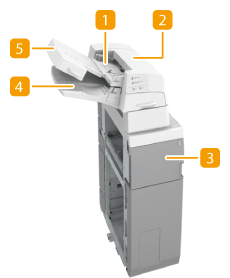
 Ylempi taso
Voit asettaa paperia, jota haluat käyttää kantena, välilehtenä, työn erotinsivuna jne. Paperin lisääminen Document Insertion Unit-N -yksikköön
 Ylempi kansi
Avaa tämä kansi kun poistat paperitukosta. Paperitukokset Document Insertion Unit-N -yksikössä
 Etukansi
Avaa tämä kansi kun poistat paperitukosta. Paperitukokset Document Insertion Unit-N -yksikössä
 Alempi taso
Voit asettaa paperia, jota haluat käyttää kantena, välilehtenä, työn erotinsivuna jne. Paperin lisääminen Document Insertion Unit-N -yksikköön
 Tason kansi
Nosta tätä, kun lataat paperia alemmalle tasolle.
Paperin lisääminen Document Insertion Unit-N -yksikköön
|
HUOMAUTUS
|
|
Tietoja siitä, mitä paperikokoja voi asettaa Document Insertion Unit-N -yksikköön, on kohdassa Käytettävissä oleva paperi.
Jos asetat asiakirjan lisäysyksikköön esipainettua paperia käytettäväksi kansisivuna, aseta paperi tulostuspuoli ylöspäin.
|
1
Säädä liukuohjaimet paperikoon mukaan.
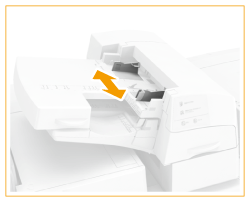
 Paperin lisääminen ylemmälle tasolle:
|
1
|
Säädä liukuohjain.
|
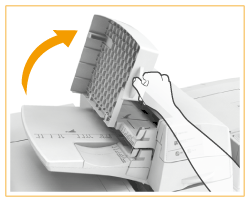
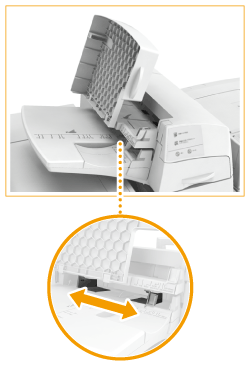
Paperin lisääminen alemmalle tasolle:
|
1
|
Avaa tason kansi.
|
|
2
|
Säädä liukuohjain.
|
2
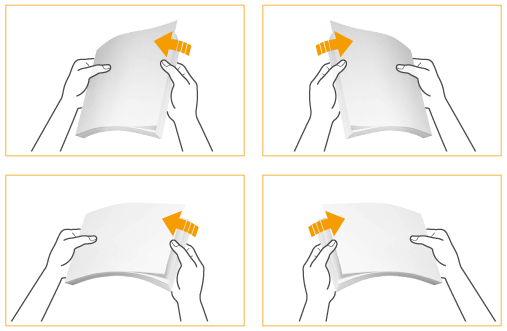
Valmistele lisättävä paperi.
Ilmaa paperipino hyvin ja tasoita sen reunat tasaista pintaa vasten.
3
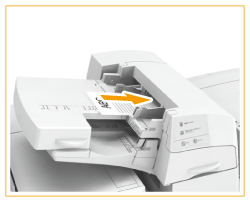
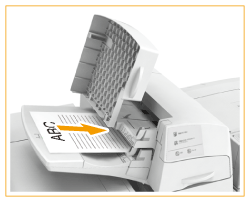
Aseta paperinippu Document Insertion Unit-N.
Jos haluat asettaa paperin ylemmälle tasolle:
|
1
|
Aseta paperi tekstipuoli ylöspäin.
|
Jos haluat asettaa paperin alemmalle tasolle:
|
1
|
Aseta paperi tekstipuoli ylöspäin.
|
|
2
|
Sulje tason kansi.
Yksikön sisällä oleva nostin laskeutuu automaattisesti täyttöasentoon.
|

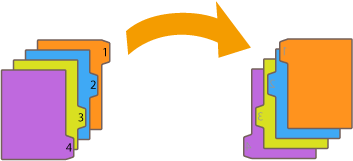
Kun lisäät indeksivälilehtiä, aseta käänteisessä järjestyksessä olevat indeksivälilehdet etupuoli alaspäin siten, että niiden ulkonemat ovat vastakkaiseen suuntaan syöttösuuntaan nähden.
4
Valitse paperikoko ja sitten <Seuraava>.
/b_D02810_C.gif)
Valitse sama paperikoko jota on asetettu Document Insertion Unit-N.
5
Valitse paperityyppi ja sitten <OK>.
|
TÄRKEÄÄ
|
|
Varmista, että paperinipun paksuus ei ylitä rajoitusmerkkiä (
 ). ). |
|
HUOMAUTUS
|
|
Et voi kopioida tai tulostaa paperille, joka on asetettu Document Insertion Unit-N -yksikköön.
|