
Nastavení správy typu papíru
Můžete ukládat a upravovat detailní informace o často používaných typech papíru, které používáte jako <Vlastní typ>.
Pokud chcete uložit nový typ papíru, nejdříve duplikujte typ papíru, který se podobá novému typu, aby se zkopírovaly interní provozní parametry. Takto se z již uloženého vlastního papíru snadno okopírují vhodná nastavení pro nový typ papíru.
Úpravou nastavení podle parametrů vlastního papíru můžete také zlepšit kvalitu tisku či vyřešit potíže s podáváním papíru.
|
|
|
Chcete-li uložit vlastní typy papíru nebo změnit nastavení uložených vlastních typů papíru, je nezbytné přihlásit se jako správce. Přihlášení do systému stroje
Při ukládání vlastního typu papíru nelze zadat zdroj papíru. Bližší informace o ukládání zdroje papíru viz v Zadání velikosti a typu papíru v podstavci/zásuvce na papír.
Můžete importovat / exportovat informace o vlastním typu papíru a sdílet je s dalším strojem Canon. Import/export individuálních nastavení
|
Uložení často používaných typů papíru
1
Stiskněte tlačítko  (Nastavení/Uložení).
(Nastavení/Uložení).2
Stiskněte tlačítko <Možnosti>  <Nastavení papíru> <Nastavení správy typu papíru>.
<Nastavení papíru> <Nastavení správy typu papíru>.
3
Zadejte nastavení.
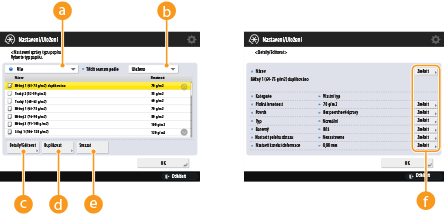
 Rozevírací seznam typů papíru
Umožní vám vybrat typ papíru, který se má zobrazit.
 <Třídit seznam podle>
Umožní vám změnit pořadí zobrazení položek v seznamu.
 <Detaily/Editovat>
Zobrazí podrobnosti pro vybraný typ papíru na obrazovce <Detaily/Editovat>. Vyberete-li vlastní typ papíru, můžete jej upravit.
 <Duplikovat>
Duplikuje vybraný typ papíru jako vlastní typ papíru.
 <Smazat>
Odstraní vybraný vlastní typ papíru.
 <Změnit>
Zobrazí se na obrazovce <Detaily/Editovat> pro vlastní typ papíru a umožní vám změnit nastavení pro vybranou položku.

Upravit/smazat lze pouze vlastní typy papíru.
4
Stiskněte tlačítko <OK>.
Položky, které lze zadat
Zadat lze následující položky.
Název
V nastavení můžete změnit název vlastního typu papíru.
|
|
|
Při ukládání nastavení pro vlastní typ papíru nezapomeňte změnit jeho název. Nastavení výchozích typů papíru uložených ve stroji nelze měnit.
|
Plošná hmotnost
V nastavení můžete změnit plošnou hmotnost vlastního typu papíru.
|
|
|
Zadáte-li hodnotu odlišnou od skutečné hmotnosti nastaveného papíru, může docházet k zachycení papíru a ke zhoršení kvality obrazu.
|
Povrch
Můžete změnit nastavení kompletace vlastního typu, který jste uložili.
|
|
|
Vyberete-li typ kompletace odlišný od vloženého papíru, může docházet k zachycení papíru a ke zhoršení kvality obrazu.
|
Typ
Můžete změnit nastavení typu vlastního typu, který jste uložili.
|
|
|
Vyberete-li typ papíru odlišný od vloženého papíru, může docházet k zachycení papíru a ke zhoršení kvality obrazu.
|
Barva
V nastavení můžete změnit barvu vlastního typu papíru.
|
|
|
Vyberete-li barvu papíru odlišnou od vloženého papíru, může docházet k zachycení papíru a ke zhoršení kvality obrazu.
|
Použít jako vzorový papír
Můžete nastavit tento režim na <Zap> pro použití předtištěného papíru (papíry s předem natištěnými logy), například hlavičkového papíru.
|
|
|
Vlastní typ papíru s <Zap> nastavený pro <Použít jako vzorový papír> se nevybírá automaticky v následujících případech.
Když je typ papíru pro tisk nastaven na <Auto>
Pokud je <Autom. výběr zásuvky na papír Zap/Vyp> nastaveno na <Zap> a <Posoudit typ papíru> je nastaveno na <Vyp> při kopírování
|
|
|
|
Metoda pro vkládání papíru v případě, že je <Použít jako vzorový papír> nastaveno na <Zap>:
Zásuvka pro papír u hlavní jednotky: strana s logem směřujícím dolů
Zdroj papíru jiný než u zásuvky pro papír u hlavní jednotky: strana s logem směřujícím nahoru
|
2. strana 2str. listu (pouze Řada C7700 / Řada C5700)
V nastavení můžete zadat, zda je zadní strana vlastního typu papíru potištěná nebo ne. Není-li zadní strana papíru potištěná, vyberte <Vyp>.
Nastavit polohu obrazu (pouze Řada C7700 / Řada C5700)
Můžete upravit polohu tištěného obrazu, který se tiskne s nežádoucím posunutím nebo je zkreslený, a to potvrzováním testovacích stránek a specifikací hodnot nastavení. Nastavení polohy obrazu (pouze Řada C7700 / Řada C5700)
Nastavit korekci deformace
Chcete-li změnit nastavení korekce deformace (posunu) pro jednotlivé stránky brožury, nastavte šířku korekce deformace pro uložený vlastní typ papíru.
|
|
|
Informace k nastavení korekce deformace (posunu) viz v Zhotovování brožur (Kopírování brožury).
Hodnota, kterou zde nastavíte, bude výchozí šířka korekce pro případ, kdy se vybraný typ papíru použije pro sedlové sešití s automatickou „Nastavit korekci deformace (posunu)“.
|
Stupeň korekce zkroucení (pouze Řada C7700)
Pro vlastní typ papíru můžete nastavit stupeň korekce zkroucení.
|
|
|
Tento režim může ovlivnit podávání papíru. Jelikož významné zvýšení hodnoty může způsobit zachycení papíru, doporučujeme nastavovat hodnoty po malých krocích.
V závislosti na vlastnostech příslušného typu papíru, jako je tomu například u silného papíru, se může stát, že nebudete moci upravit zkroucení papíru řádně, i když nastavíte stupeň korekce zkroucení papíru.
|
|
|
||||||
|
Směr zkroucení papíru určíte tak, že papír uložíte ve směru, v němž je dopravován do výstupní přihrádky.
Nastavte stupeň korekce zkroucení v opačném směru ke směru potištěného papíru.
|


Nast. profuk. pro převod papíru (pouze Řada C7700)
Když často dochází k zachycení papíru nebo je výtisk pomačkaný a má zvlněný vzhled, můžete tento problém vyřešit zvýšením úrovně profukování pro podávání papíru před fixací.

|
|
Nastavte ventilátor, když je papír, jehož délka paralelního okraje ke směru podávání je kratší než 200 mm, pravidelně blokován na dráze před fixací.
Proveďte nastavení na +1, používáte-li běžný nebo tenký papír.
Proveďte nastavení na -1 při vysoké teplotě/vlhkosti nebo při použití silného papíru.
|
Nastavit lesk
Při nastavení tohoto režimu lze pro vlastní typ papíru nastavit lesk. Při použití běžného papíru nebo papíru s povrchovou úpravou (potaženého papíru) můžete nastavením teploty fixační jednotky upravit lesk tištěného obrazu. Stisknutím <+> lesk zvýšíte a stisknutím <-> lesk snížíte.
|
|
|
U některých typů papíru může při zvýšení hodnoty v tomto režimu dojít k zachycení papíru. Při snížení hodnoty by mohlo dojít ke zhoršení kvality obrazu nebo se může stát, že toner nebude řádně nanášen na papír.
Hodnotu v každém případě měňte v malých krocích, jelikož náhlá výrazná změna může být příčinou vzniku potíží.
|
|
|
Pouze Řada C7700Nastavení tohoto režimu může ovlivnit stav zkroucení papíru. Je-li třeba, přenastavte nastavení <Stupeň korekce zkroucení>.
|
Nast. zaváděcí/vlečený okraj (pouze Řada C7700)
Stroj umožňuje nastavení okraje pro zaváděcí okraj a vlečený okraj.
V případě, že je okraj na zaváděcím okraji a vlečeném okraji malý, se některé typy papíru obtížně oddělují od povrchu fixační jednotky. Z tohoto důvodu může docházet ke zhoršení kvality tisku, přeložení či ohnutí rohu papíru nebo může docházet k potížím s podáváním papíru.
V takovém případě můžete zlepšit tyto podmínky zvětšením okraje.
V případě, že je okraj na zaváděcím okraji a vlečeném okraji malý, se některé typy papíru obtížně oddělují od povrchu fixační jednotky. Z tohoto důvodu může docházet ke zhoršení kvality tisku, přeložení či ohnutí rohu papíru nebo může docházet k potížím s podáváním papíru.
V takovém případě můžete zlepšit tyto podmínky zvětšením okraje.
Nast. teplotu pro zabránění zvrásn. (pouze Řada C7700)
Úroveň korekce zkroucení můžete nastavit v uloženém nastavení uživatele, pokud se na papíru objeví pomačkání nebo pokud se papír zdá tenký a opotřebovaný. Změna stupně korekce zkroucení (pouze Řada C7700)
Nastavit sekundární přenos. napětí
Pokud je obraz rozmazaný, můžete nastavit funkci Sekundární přenosové napětí (napětí, které přenáší toner na papír). Nastavení sekundárního přenosového napětí
Režim snížení množství toneru (pouze Řada C7700 / Řada C5700)
Pro jednotlivé typy papíru lze na stroji nastavit celkového množství toneru.
Nastavením tohoto režimu na <Zap> můžete snížit celkovou spotřebu toneru a zároveň zachovat hodnoty CMYK zadané v nastavení Vyvážení barev. Takto můžete zabránit zhoršení kvality obrazu, omezit výskyt zachycení papíru a potíží s podáváním papíru.
Nastavením tohoto režimu na <Zap> můžete snížit celkovou spotřebu toneru a zároveň zachovat hodnoty CMYK zadané v nastavení Vyvážení barev. Takto můžete zabránit zhoršení kvality obrazu, omezit výskyt zachycení papíru a potíží s podáváním papíru.
|
|
|
Při snížení celkové spotřeby toneru může u některých typů papíru dojít ke změně sytosti, barev a lesku.
|
Hloubka ražení (pouze Řada C7700)
Při tisku na texturovaný papír s výraznými nerovnostmi můžete vybrat <Hluboké>.
|
|
|
Pokud vyberte <Hluboké>, může být takový tisk oproti běžnému tisku pomalejší.
|