
Salvarea datelor pe un dispozitiv de memorie USB
Această secţiune descrie modul de scanare a documentului original şi de salvare a datelor scanate pe un dispozitiv de memorie USB.
|
|
|
Înainte de salvarea datelor pe un dispozitiv de memorie USB, introduceţi-l pe acesta din urmă în portul USB. Pentru informaţii despre dispozitivele de memorie USB disponibile şi despre modul de introducere şi de scoatere a unui dispozitiv de memorie USB, consultaţi Conectarea unui dispozitiv de memorie USB.
|
1
Plasaţi documentele originale. Aşezarea documentelor originale
2
Selectaţi <Scanare> din ecranul Pornire. Ecranul Pornire
Când se afişează ecranul de conectare, introduceţi numele de utilizator şi parola şi configuraţi şi serverul de autentificare. Conectarea pentru trimitere autorizată
3
Selectaţi <Memorie USB> în ecranul Funcţii de bază pentru scanare. Ecranul cu funcţiile de bază pentru scanare
4
Specificaţi setările de scanare după caz.
Specificarea dimensiunii de scanare a documentului original
Selectarea unui format de fişier
Scanarea documentelor originale faţă-verso
Specificarea dimensiunii de scanare a documentului original

|
Puteţi specifica dimensiunea de scanare a documentelor originale.
|
<Format scan.>  Selectaţi formatul documentului original
Selectaţi formatul documentului originalÎnapoi sus
Selectarea unui format de fişier
|
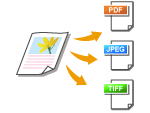
Puteţi selecta formatul de fişier în care sunt scanate documentele originale din PDF/JPEG/TIFF. Pentru PDF, puteţi selecta Compact PDF ce reduce dimensiunea datelor sau formatul PDF ce permite căutarea de text prin includerea datelor text scanate cu OCR (recunoaşterea optică a caracterelor). De asemenea, puteţi crea un fişier PDF cu securitate îmbunătăţită prin criptarea datelor sau adăugarea semnăturii. Îmbunătăţirea securităţii fişierelor electronice
|
<Format fişier> Selectaţi un format de fişier
Selectaţi un format de fişier|
|
|
Dacă selectaţi JPEG în <Format fişier> şi încercaţi să scanaţi documentul original de pe suprafaţa de scanare, puteţi scana doar o singură pagină. Pentru a scana simultan mai multe pagini ale documentului original, utilizaţi alimentatorul. Fiecare pagină a documentului original este salvat ca fişier separat. Dacă selectaţi TIFF sau PDF, puteţi scana un document original cu mai multe pagini fie de pe suprafaţa de scanare, fie din alimentator. În acest caz, opţiunea dacă documentul original urmează să fie salvat ca un singur fişier sau fiecare pagină ca fişiere separate poate fi specificată în Divizarea unui fişier PDF în pagini sau în Divizarea unui fişier TIFF în pagini.
<PDF (Compact)> şi <PDF (Compact/OCR)> comprimă fotografii şi ilustraţii din documentul original mai mult decât <PDF> şi <PDF (OCR)>, iar dimensiunea fişierului va fi mai mică. Totuşi, calitatea imaginii sau numărul de pagini din documentul original ce pot fi scanate simultan pot fi mai reduse în funcţie de tipul acestuia din urmă.
În <PDF (Compact/OCR)> şi <PDF (OCR)> puteţi configura setările, astfel încât aparatul să detecteze automat orientarea documentului original în timpul scanării pe baza orientării textului citit de funcţia OCR. <Set. OCR (Text în care se pot ef. căut.)>
|
Specificaţi dacă să se convertească documentul original cu mai multe pagini într-un singur fişier PDF sau să se creeze un fişier PDF separat pentru fiecare pagină. Această setare poate fi configurată pentru fiecare format PDF.
<Format fişier> <Setare detalii PDF> Selectaţi formatul PDF <Divizare în pagini> Selectaţi <Oprit> sau <Pornit>
<Setare detalii PDF> Selectaţi formatul PDF <Divizare în pagini> Selectaţi <Oprit> sau <Pornit>Specificaţi dacă să se convertească documentul original cu mai multe pagini într-un singur fişier TIFF sau să se creeze un fişier TIFF separat pentru fiecare pagină.
<Format fişier> <Setare detalii TIFF> <Divizare în pagini> Selectaţi <Oprit> sau <Pornit>
<Setare detalii TIFF> <Divizare în pagini> Selectaţi <Oprit> sau <Pornit>Înapoi sus
Scanarea documentelor originale faţă-verso
|
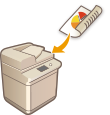
Aparatul poate scana automat partea din faţă şi cea din spate a documentelor originale din alimentator.
|

|
|
Aparatul nu poate scana automat ambele feţe ale documentului original plasat pe suprafaţa de scanare.
|
<Original pe 2-feţe> Selectaţi <Tip carte> sau <Tip calendar>
Selectaţi <Tip carte> sau <Tip calendar>
<Tip carte>
Selectaţi pentru documente originale ale căror imagini de pe faţă şi verso au aceeaşi direcţie.
Selectaţi pentru documente originale ale căror imagini de pe faţă şi verso au aceeaşi direcţie.
<Tip calendar>
Selectaţi pentru documente originale ale căror imagini de pe faţă şi verso sunt în direcţii diferite.
Selectaţi pentru documente originale ale căror imagini de pe faţă şi verso sunt în direcţii diferite.
Înapoi sus

Pentru informaţii despre alte setări pentru scanare, consultaţi Scanarea clară sau Ajustarea balansului între dimensiunea fişierului şi calitatea imaginii.
5
Selectaţi <Start>.
Începe scanarea documentului original.
Dacă doriţi să anulaţi, selectaţi <Revocare> <Da>. Anularea trimiterii documentelor
<Da>. Anularea trimiterii documentelor Când poziţionaţi documentele originale în alimentator la pasul 1
Când scanarea este finalizată, începe procesul de salvare.
Când poziţionaţi documente originale pe suprafaţa de scanare la pasul 1
Când scanarea este finalizată, urmaţi procedurile de mai jos (exceptând cazul în care aţi selectat JPEG ca format de fişier).
|
1
|
Dacă mai trebuie scanate şi alte pagini ale documentelor originale, puneţi următorul document original pe suprafaţa de scanare şi selectaţi <Scanare următor>.
Repetaţi acest pas până ce terminaţi de scanat toate paginile.
Dacă aveţi de scanat o singură pagină, treceţi la pasul următor.
|
|
2
|
Selectaţi <Sfârşit>.
Începe procesul de salvare.
|
Este creat un folder nou pe dispozitivul de memorie USB, iar documentul scanat este stocat în folderul respectiv. Numele de fişier a unui document scanat este atribuit automat pe baza următorului format: caracterele SCAN urmate de un număr din patru cifre.nume extensie fişier.

|
|
Dacă doriţi să scanaţi mereu cu aceleaşi setări: Modificarea setărilor implicite pentru funcţii
Dacă doriţi să înregistraţi o combinaţie de setări pe care să o folosiţi când este nevoie: Înregistrarea setărilor utilizate în mod frecvent
|