Основні операції копіювання
У цьому розділі описано основні операції, які використовуються для копіювання оригіналу.
1
Розмістіть оригінали. Розміщення оригіналів
2
Виберіть елемент <Copy> на екрані Home. Екран Home
3
Виберіть елемент <Number of Copies> на екрані основних функцій копіювання. Екран основних функцій копіювання
4
Введіть кількість копій і виберіть <Close>.
Торкніться елемента  , щоб скасувати введену кількість.
, щоб скасувати введену кількість.5
Укажіть необхідні параметри копіювання.
Вибір кольорового або чорно-білого копіювання
Налаштування насиченості
2-стороннє копіювання
Збільшення або зменшення
Вибір паперу для копіювання
Вибір кольорового або чорно-білого копіювання

|
Зазвичай апарат автоматично визначає, чи є оригінал для копіювання кольоровим чи чорно-білим, але також це можна вказати. Це, наприклад, дає змогу економити тонер, копіюючи кольорові оригінали в чорно-білому режимі або квитки одним кольором, як-от червоним чи синім, щоб позначити дату їх розповсюдження.
|
<Select Color>  колір, за допомогою якого слід виконати копіювання, <Auto (Color/B&W)>, <Full Color> і <Black & White> <Close>
колір, за допомогою якого слід виконати копіювання, <Auto (Color/B&W)>, <Full Color> і <Black & White> <Close><Auto (Color/B&W)>
Автоматично визначає колір оригіналу. Кольорові сторінки копіюються з використанням чотирьох кольорів (CMYK), а чорно-білі сторінки – тільки чорного кольору (K).
<Full Color>
Виконується копіювання з використанням чотирьох кольорів (CMYK) незалежно від кольору оригіналу.
<Black & White>
Виконується копіювання тільки чорним кольором (K) незалежно від кольору оригіналу.

|
|
Оригінали, кольори яких наближені до чорного, оригінали в світлих кольорах або оригінали з невеликими кольоровими областями можуть визначатися як чорно-білі, навіть якщо встановлено значення <Auto (Color/B&W)>.
|
На початок
Налаштування насиченості

|
Можна налаштувати насиченість сканування, якщо текст або зображення в оригіналі надто світлі чи темні. Наприклад, можна збільшити різкість тексту та ліній, написаних олівцем. Настроювання загальної насиченості
|
|

|
Настройте насиченість фону. Можна зробити чітку копію оригіналів із кольоровим тлом або оригіналів (наприклад, газет), надрукованих на тонкому папері, на якому текст або зображення на звороті просвічуються через папір. Настроювання насиченості фону
|
<Other Settings> <Density> Настройте насиченість <Apply>
<Density> Настройте насиченість <Apply><Other Settings> <Density> <Adjust Background Density> <Adjust (Manual)> Настройте насиченість фону <Apply>
<Density> <Adjust Background Density> <Adjust (Manual)> Настройте насиченість фону <Apply>

|
|
Залежно від кольору оригіналу, настройки можуть вплинути на частини, які не є фоном.
Якщо вибрати елемент <Density by Color>, насиченість фону можна налаштувати для кожного кольору.
|
На початок
2-стороннє копіювання

|
Можна копіювати дві сторінки оригіналу на обох сторонах аркуша паперу. Також можна скопіювати двосторонній оригінал на обох сторонах аркуша паперу або на двох окремих сторінках.
|
|
|
|
Параметр <2-Sided> може бути недоступний для деяких форматів і типів паперу. Доступний папір
|
<Other Settings> <2-Sided Printing> Виберіть тип двостороннього копіювання <Apply>
<2-Sided Printing> Виберіть тип двостороннього копіювання <Apply>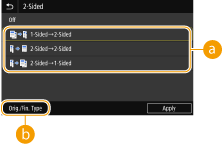
 Типи двостороннього копіювання
На малюнку нижче показані типи двостороннього копіювання.
|
<1-Sided->2-Sided>
|
<2-Sided->2-Sided>
|
<2-Sided->1-Sided>
|
|||

|

|

|
 <Orig./Fin. Type>
Укажіть орієнтацію оригіналу, тип відкривання та тип кінцевої обробки.
На початок
Збільшення або зменшення

|
Копії можна збільшувати або зменшувати за допомогою попередньо встановленого коефіцієнта масштабування, наприклад <A5->A4>, або встановивши користувацький коефіцієнт масштабування з кроком 1%.
|
|
|
|
Якщо значення для параметра <N on 1> установлено після налаштування коефіцієнта масштабування під час копіювання, коефіцієнт зменшення, зазначений у параметрі <N on 1>, матиме пріоритет.
|
<Copy Ratio> Виберіть коефіцієнт масштабування під час копіювання
Виберіть коефіцієнт масштабування під час копіювання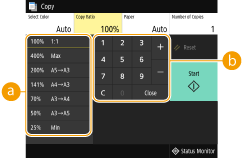
Попередньо встановлений коефіцієнт масштабування під час копіювання
Виберіть коефіцієнт масштабування під час копіювання.
Цифрові клавіші
Можна встановити коефіцієнт масштабування копії (від 25 до 400%) із кроком 1%.
На початок
Вибір паперу для копіювання
Укажіть джерело паперу, що містить папір, який слід використати для друку або копіювання.
|
|
|
Спочатку вкажіть формат і тип паперу, який завантажено в джерело паперу.
Установлення формату та типу паперу Завантаження паперу |
<Paper> Виберіть джерело паперу <Close>
Виберіть джерело паперу <Close>

|
Папір вибирається автоматично залежно від формату завантаженого оригіналу.
|

|
Для копіювання використовується папір, завантажений у багатоцільовий лоток.
|

|
Для копіювання використовується папір, завантажений у шухляду для паперу (Шухляда 1).
|

|
Для копіювання використовується папір, завантажений у шухляду для паперу (Шухляда 2).
|
 , ,  |
Для копіювання використовується папір, завантажений у додатковий cassette feeding unit (шухляда 3, 4).
|
На початок

Докладнішу інформацію про інші параметри копіювання див. у розділі Покращення та настроювання якості копіювання або Корисні функції копіювання.
6
Виберіть елемент <Start>.
Почнеться копіювання.
Щоб скасувати, виберіть елемент <Cancel> <Yes>. Скасування копіювання
<Yes>. Скасування копіювання Розміщення оригіналів у пристрої подавання під час виконання кроку 1
Оригінал автоматично сканується.
Розміщення оригіналів на склі експонування під час виконання кроку 1
Під час двостороннього копіювання або копіювання з використанням шаблону «N on 1» (Декілька документів на 1 аркуші) відображається екран із підказкою завантажити наступний оригінал.
|
1
|
Помістіть наступний оригінал на скло експонування та виберіть елемент <Scan Next Original>.
Для кожного оригіналу можна також окремо вказати <Select Color>, <Original Type>, <Density> і <Color Balance>.
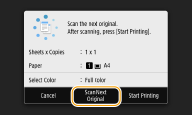
Повторюйте цей крок, доки весь оригінал не буде відскановано.
|
|
2
|
Виберіть елемент <Start Printing>.
|
Відображення повідомлення <Paper Settings and Loaded Size Mismatch> або <The memory is full. Scanning will be canceled. Do you want to print?> на дисплеї. Засоби вирішення проблеми для кожного повідомлення

|
Копіювання оригіналів із текстом або зображеннями, які виходять за межі сторінкиМежі оригіналу не можна скопіювати. Додаткові відомості про поля сканування див. в розділі Головний блок.
|

|
|
Щоб дізнатися, як виконувати копіювання з використанням одних і тих самих параметрів, див. розділ Змінення параметрів за промовчанням для функцій
Щоб дізнатися, як зареєструвати комбінацію параметрів, щоб за потреби використовувати їх, див. розділ Реєстрація часто використовуваних параметрів
|