Skriva ut med AirPrint
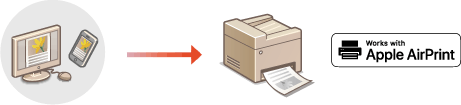
Du kan skriva ut från en iPad, iPhone, iPod touch eller Mac utan att använda en skrivardrivrutin.
Systemkrav
Någon av följande Apple-enheter krävs för att skriva ut med AirPrint.
iPad (alla modeller)
iPhone (3GS eller senare)
iPod touch (3:e generationen eller senare)
Mac (Mac OS X 10.7 eller senare)*
*OS X v. 10.9 eller senare om du använder en USB-anslutning |
Nätverksmiljö
Någon av följande miljöer krävs.
En miljö där en Apple-enhet och den här enheten är anslutna till samma LAN
En miljö där en Apple-enhet och enheten är direktanslutna
En miljö där en Mac är ansluten till den här enheten via USB
 |
Du måste ange <Använd IPP-utskrift> till <På> för att skriva ut. Ändra inställningen för funktioner som är tillgängliga med AirPrint |
Skriva ut från en iPad, iPhone eller iPod touch
1
Kontrollera att enheten är påslagen och ansluten till din Apple-enhet.
Mer information om hur du kontrollerar detta finns i Konfigurera nätverksmiljön.
Mer information om direktanslutning finns i Ansluta direkt (åtkomstpunktläge).
2
Från programmet på Apple-enheten trycker du på  för att visa menyalternativen.
för att visa menyalternativen.3
Tryck på [Skriv ut].
4
Välj den här enheten i [Skrivare].
De skrivare som är anslutna till nätverket visas här. Välj den här enheten i det här steget.

Skärmen för att välja den här enheten i [Skrivare] visas inte i program som saknar stöd för AirPrint. Du kan inte skriva ut från sådana program.
5
Ange lämpliga utskriftsinställningar.

De tillgängliga inställningarna och pappersstorlekarna är olika beroende på vilket program du använder.
6
Tryck på [Skriv ut].
Utskriften startar.
Kontrollera utskriftsstatus
Tryck på Hem-knappen på Apple-enheten två gånger under utskrift  tryck på [Skriv ut].
tryck på [Skriv ut].Skriva ut från en Mac
1
Kontrollera att enheten är påslagen och ansluten till din Mac.
Mer information om hur du kontrollerar detta finns i Konfigurera nätverksmiljön.
2
Lägg till enheten till Mac från [Systeminställningar] [Skrivare och skannrar].
[Skrivare och skannrar].Om enheten redan har lagts till behöver du inte lägga till den igen.
3
Öppna ett dokument i ett program och visa dialogrutan för utskrift.
Hur du öppnar dialogrutan kan variera beroende på vilket program du använder. Mer information finns i användarhandboken eller hjälpen till det aktuella programmet.
4
Välj enheten i utskriftsdialogrutan.
Skrivarna som är anslutna till Mac visas. Välj den här enheten i detta steg.
5
Ange lämpliga utskriftsinställningar.
De tillgängliga inställningarna och pappersstorlekarna är olika beroende på vilket program du använder.
6
Klicka på [Skriv ut].
Utskriften startar.