
Använda AirPrint
I det här avsnittet beskrivs inställningar som behövs för AirPrint och rutiner för att använda Apple-enheter.

AirPrint-inställningar |
Funktioner hos AirPrint |
Felsökning |
Konfigurera AirPrint-inställningar
Du kan registrera information, däribland namn på enheten och installationsplats, som används för identifiering av enheten. Du kan även inaktivera AirPrint-funktionen för enheten. Använd Fjärranvändargränssnittet för att ändra dessa inställningar.
|
Mer information om grundläggande åtgärder som ska utföras för att konfigurera enheten från fjärranvändargränssnittet finns i Ställa in menyalternativ från Fjärranvändargränssnittet. |
1
Starta fjärranvändargränssnittet och logga in i systemhanteringsläge. Starta Fjärranvändargränssnittet
2
Klicka på [Inställningar/Registrering] på portalsidan. Fjärranvändargränssnittets skärm
Om du använder en mobil enhet, till exempel iPad, iPhone eller iPod touch, läser du "klicka" som "tryck" i det här avsnittet.
3
Välj [Nätverksinställningar]  [AirPrint-inställningar].
[AirPrint-inställningar].4
Klicka på [Redigera].
5
Ange nödvändiga inställningar.
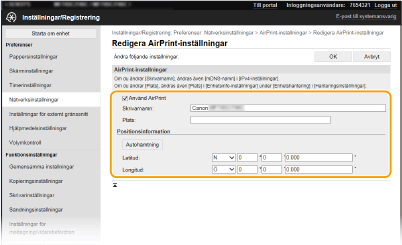
[Använd AirPrint]
Markera kryssrutan för att aktivera AirPrint. För att avaktivera AirPrint avmarkerar du kryssrutan.
Markera kryssrutan för att aktivera AirPrint. För att avaktivera AirPrint avmarkerar du kryssrutan.
[Skrivarnamn]
Ange enhetens namn. Om ett mDNS-namn redan har registrerats i [mDNS-inställningar] (Konfigurera DNS) visas det registrerade namnet.
Ange enhetens namn. Om ett mDNS-namn redan har registrerats i [mDNS-inställningar] (Konfigurera DNS) visas det registrerade namnet.
[Plats]
Ange enhetens plats. Om en plats redan har registrerats i [Enhetsinfo-inställningar] ([Enhetshantering] i [Hanteringsinställningar] (Inställningar/Registrering)) visas det registrerade namnet.
Ange enhetens plats. Om en plats redan har registrerats i [Enhetsinfo-inställningar] ([Enhetshantering] i [Hanteringsinställningar] (Inställningar/Registrering)) visas det registrerade namnet.
[Latitud]
Ange latituden för platsen där enheten är installerad.
Ange latituden för platsen där enheten är installerad.
[Longitud]
Ange longituden för platsen där enheten är installerad.
Ange longituden för platsen där enheten är installerad.
6
Klicka på [OK].
 |
Om du väljer [Använd AirPrint] anges följande inställningar i <Nätverk> till <På>.Använd HTTP Inställningar för IPP-utskrift IPv4 Använd mDNS IPv6 Använd mDNS Använd Network Link Scan |
|
Om du ändrar [Skrivarnamn] som du en gång angivit, kan det hända att du inte längre kan skriva ut från den Mac som har gått att använda för utskrift hittills. Detta fenomen uppstår eftersom <mDNS-namn> (Konfigurera DNS) för IPv4 också ändras automatiskt. Lägg i så fall till enheten till Mac igen. Om du anger skrivarens namn är det lättare att identifiera flera enheter som stöder AirPrint. |
Ändra inställningen för funktioner som är tillgängliga med AirPrint
Ange lämpliga inställningar på kontrollpanelen om du vill inaktivera funktioner som du inte kommer att använda med AirPrint eller kryptera kommunikation.
Ändra utskrifts- och faxinställningar
IPP-protokollet används när du skriver ut eller faxar med AirPrint.
Aktivera/inaktivera funktionen Du kan ange om det ska gå att skriva ut och faxa med AirPrint. Fabriksinställningen är <På>. <Meny> <Preferenser> <Nätverk> <TCP/IP-inställningar> <Inställningar för IPP-utskrift> Ange <Använd IPP-utskrift> till <Av> eller <På> <Använd>  |
Ändra TLS-inställningen Du kan ange om kommunikationen ska krypteras med TLS när du skriver ut eller faxar med AirPrint. Fabriksinställningen är <Av>. <Meny> <Preferenser> <Nätverk> <TCP/IP-inställningar> <Inställningar för IPP-utskrift> Ange <Tillåt IPP-uts. end. med TLS> till <Av> eller <På> <Använd> |
Ändra skanningsinställningen
Konfigurera skanningsinställningen med AirPrint.
Aktivera eller inaktivera funktionen Du kan aktivera/inaktivera skanningsfunktionen med AirPrint. Fabriksinställningen är <På>.  Om du anger den här inställningen till <På> anges <Använd HTTP> under <Nätverk> till <På>. <Meny> <Preferenser> <Nätverk> <TCP/IP-inställningar> <Inst. för Network Link Scan> Ange <Använd Network Link Scan> till <Av> eller <På> <Använd> |
Ändra TLS-inställningar Du kan ange om TLS-kommunikation ska krypteras eller inte när du skannar data med AirPrint. Standardinställningen är <Av>. <Meny> <Preferenser> <Nätverk> <TCP/IP-inställningar> <Inst. för Network Link Scan> Ange <Använd TLS> till <Av> eller <På> <Använd> |
Visa skärmen för AirPrint
Du kan visa skärmen för AirPrint, där du inte bara kan se AirPrint-inställningarna utan även information om förbrukningsartiklar som t.ex.papper och tonerpatron. Du kan också ange säkerhetsfunktionsinställningar.
1
Välj [Systeminställningar] [Skrivare och skannrar] och lägg sedan till enheten till den Mac som du använder.
[Skrivare och skannrar] och lägg sedan till enheten till den Mac som du använder.Om enheten redan har lagts till behöver du inte lägga till den igen.
2
Välj den här enheten från skrivarlistan i [Skrivare och skannrar].
3
Klicka på [Alternativ och förbrukning].
4
Klicka på [Visa Skrivarswebsida].
5
Logga in på fjärranvändargränssnittet.
Du måste logga in som administratör om du vill ändra inställningarna för AirPrint.
Särskild AirPrint-sida
När du loggar in som administratör visas den särskilda AirPrint-sidan enligt nedan.
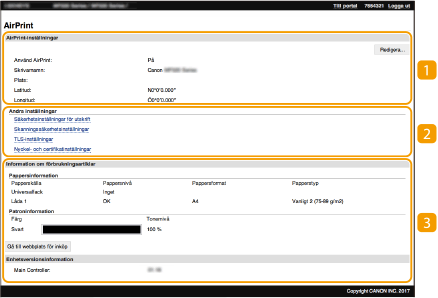
 [AirPrint-inställningar]
Här kan du kontrollera värdena som har angetts för AirPrint-inställningarna, t.ex. namnet och platsen för enheten. Du klickar på [Redigera] om du vill ändra inställningarna.
 [Andra inställningar]
[Säkerhetsinställningar för utskrift]
Konfigurera enhetens säkerhetsinställningar med TLS eller autentisering.
[Skanningssäkerhetsinställningar]
Konfigurera enhetens säkerhetsinställningar med TLS.
[TLS-inställningar]
Här kan du ändra nyckeln och certifikatet som används för TLS. Konfigurera nyckel och certifikat för TLS
[Nyckel- och certifikatinställningar]
Här kan du skapa och installera nyckel och certifikat, eller begära att ett certifikat ska utfärdas. Konfigurera nyckel och certifikat för TLS
 [Information om förbrukningsartiklar]
Här kan du kontrollera information om respektive papperskälla och förbrukningsartiklar i enheten samt enhetsversion.
Varumärken
Apple, Bonjour, iPad, iPhone, iPod touch, Mac, macOS, OS X och Safari är varumärken som tillhör Apple Inc. och är registrerade i USA och andra länder. AirPrint och logotypen AirPrint är varumärken som tillhör Apple Inc.