Impression à partir d'un support USB (impression directe USB)
Vous imprimez des fichiers stockés dans un périphérique mémoire USB en le raccordant directement à l'appareil. Cette fonction permet d'imprimer sans utiliser un ordinateur.
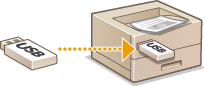
Périphériques de mémoire USB disponibles
Vous pouvez utiliser des périphériques mémoire USB au format FAT32.
 |
N'utilisez pas de périphériques mémoire USB non standard. Il est possible que vous ne puissiez pas imprimer correctement les images avec certains périphériques mémoire USB. Ne connectez que le périphérique mémoire USB. Les périphériques mémoire USB ne peuvent pas être connectés via un concentrateur USB ou une rallonge. N'utilisez pas de périphériques mémoire USB avec des fonctions spéciales telles que des fonctions de sécurité intégrées. |
1
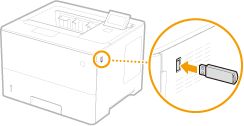
Insérez un périphérique mémoire USB dans le port USB sur le côté droit de l'appareil.
L'écran suivant s'affiche automatiquement.
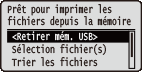
Si l'écran ne s'affiche pas, appuyez sur  (
( ).
).
().
Évitez tout choc ou secousse du périphérique mémoire USB ou de l'appareil lorsque le périphérique est raccordé à l'appareil.
2
Utilisez  /
/ pour sélectionner <Sélection fichier(s)> et appuyez sur
  .
.
/ pour sélectionner <Sélection fichier(s)> et appuyez sur .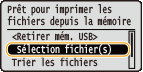
3
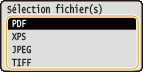
Sélectionnez le type de fichier à imprimer et appuyez sur .
.
4
Sélectionnez le fichier et appuyez sur .
.Vous pouvez sélectionner plusieurs fichiers.
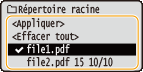
Pour effacer une sélection, sélectionnez le fichier que vous avez sélectionné (signalé par  ),et appuyez sur . Pour effacer toutes les sélections, sélectionnez <Effacer tout>, et appuyez sur .
),et appuyez sur . Pour effacer toutes les sélections, sélectionnez <Effacer tout>, et appuyez sur .Pour afficher le contenu d'un dossier, sélectionnez un dossier et appuyez sur ou  . Pour revenir au dossier de niveau supérieur, appuyez sur
  ou
ou  .
.
ou . Pour revenir au dossier de niveau supérieur, appuyez sur ou .
Il est possible que les dossiers et les fichiers de niveau inférieur ou avec de noms longs ne soient pas affichés.
Lorsque vous accédez à un autre dossier, cela efface les sélections des fichiers précédents.
5
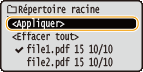
Sélectionnez <Appliquer>, et appuyez sur .
.
 Impression d'un document XPS à l'aide d'un ticket d'impression
Si un fichier à imprimer est au format XPS, il peut être imprimé selon le ticket d'impression (réglages d'impression) joint au fichier.
1 | Sélectionnez <Util. fiche impr.>, et appuyez sur .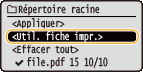 | ||
2 | Sélectionnez <Démar. impression>, et appuyez sur .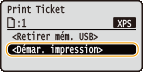
|

6
Définissez les réglages d'impression comme il convient.
Sélectionnez l'option de réglage souhaitée, appuyez sur et spécifiez la valeur du réglage.
et spécifiez la valeur du réglage.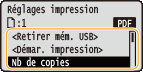
Icônes* figurant dans les descriptions
 Réglages pour l'impression des fichiers PDF
 Réglages pour l'impression des fichiers XPS
 Réglages pour l'impression des fichiers JPEG
 Réglages pour l'impression des fichiers TIFF
Réglages pour l'impression des fichiers PDF Réglages pour l'impression des fichiers XPS Réglages pour l'impression des fichiers JPEG Réglages pour l'impression des fichiers TIFF*Les icônes sont omises pour les réglages affichés pour tous les formats de fichier. |
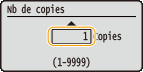
<Nb de copies>
Choisissez un nombre de copies. Utilisez les touches numériques pour indiquer le nombre et appuyez sur .
.
<Plage d'impression>/<Plage d'impr. (TIFF)>
Spécifiez la plage (pages) à imprimer. Utilisez  /
/ pour sélectionner <Méth. de désignation>
  sélectionnez la méthode pour désigner la plage d'impression .
/ pour sélectionner <Méth. de désignation> sélectionnez la méthode pour désigner la plage d'impression .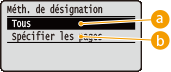
 <Tous>
Imprime toutes les pages.
 <Spécifier les pages>
N'imprime que les pages spécifiées. Pour spécifier les pages, sélectionnez <Plage de pages>  saisissez la <Première page> et la <Dernière page> avec les touches numériques sélectionnez <Appliquer> .
saisissez la <Première page> et la <Dernière page> avec les touches numériques sélectionnez <Appliquer> .<Résolution>
Spécifiez la résolution pour le traitement des données d'impression. Utilisez / pour sélectionner la résolution et appuyer sur .
/ pour sélectionner la résolution et appuyer sur .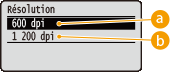
<600 dpi>
Ce mode d'impression convient pour l'impression à grande vitesse.
<1 200 dpi>
La haute résolution permet une excellente reproduction des bords des caractères et des graphiques. Ce mode d'impression convient pour les données d'impression comprenant de nombreux petits caractères.
<Impres. recto verso>
Sélectionnez s'il faut imprimer sur le recto et le verso du papier. Utilisez / pour sélectionner le réglage puis appuyez sur .
/ pour sélectionner le réglage puis appuyez sur .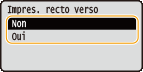
<Impres. recto verso> n'est pas compatible avec certains types et formats de papier. Papier disponible
<Emplacement reliure>
Spécifiez s'il faut relier le bord long ou le bord court des imprimés recto verso à l'aide d'un outil comme une agrafeuse. Utilisez / pour sélectionner la position de reliure et appuyez sur .
/ pour sélectionner la position de reliure et appuyez sur .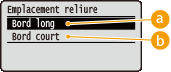
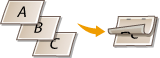
<Bord long>
Relie les imprimés par le bord long.
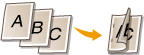

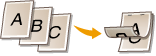
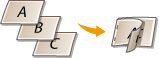
<Bord court>
Relie les imprimés par le bord court.
<Sélectionner papier>
Sélectionnez l'alimentation papier dans laquelle le papier à imprimer est déjà chargé. Utilisez / pour sélectionner la source de papier et appuyez sur .
/ pour sélectionner la source de papier et appuyez sur .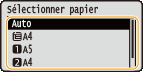
Pour imprimer un fichier PDF ou XPS, sélectionnez <Auto> pour sélectionner automatiquement l'alimentation papier optimale.
Une alimentation papier chargée avec du papier de format personnalisé ne peut pas être sélectionnée.
<Demi-teintes>
Vous pouvez sélectionner le mode d'impression pour reproduire les demi-teintes (plage intermédiaire entre les zones claires et les zones foncées d'une image).
Fichiers PDF et XPSVous pouvez spécifier les demi-teintes pour chaque type de données d'image dans un même document. Utilisez / pour sélectionner le type de données d'image sélectionnez le mode de reproduction des demi-teintes .
/ pour sélectionner le type de données d'image sélectionnez le mode de reproduction des demi-teintes .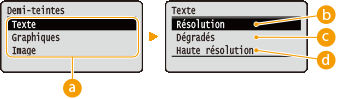 Fichiers JPEG et TIFF
Utilisez / pour sélectionner le mode de reproduction des demi-teintes et appuyez sur .
/ pour sélectionner le mode de reproduction des demi-teintes et appuyez sur .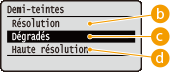
Type de données d'image
Sélectionnez le type de données d'image pour lequel vous voulez changer les réglages. Sélectionnez <Texte> pour les caractères, <Graphiques> pour les lignes et les figures ou <Image> pour les images telles que les photos.
<Résolution>
Réalise des impressions fines en reproduisant les bords des caractères avec une grande netteté. Utilisez ce mode d'impression pour les données d'impression de caractères et de lignes fines avec un fini parfaitement net.
 <Dégradés>
Applique un lissage aux dégradés et aux lignes. Ce mode d'impression convient pour l'impression de figures et graphiques comprenant des dégradés.
 <Haute résolution>
Met en œuvre une impression de définition plus élevée que le réglage <Résolution>, mais légèrement inférieure dans la stabilité de la texture. Ce mode d'impression est adapté à l'impression de bords bien nets de données telles que des caractères, des lignes fines et des données de CAO.
<Corresp. format>
Agrandissement ou réduction automatique des impressions en fonction de la zone imprimable du papier. Les impressions sont agrandies ou réduites en conservant le rapport hauteur/largeur du document original. Utilisez / pour sélectionner le réglage et appuyez sur .
/ pour sélectionner le réglage et appuyez sur .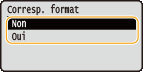
Ce réglage n'est pas disponible si <Auto> est réglé sur <Sélectionner papier>.
<Zoom>
Active ou désactive l'agrandissement ou la réduction des images. Les impressions sont agrandies ou réduites en conservant le rapport hauteur/largeur de l'image originale. Utilisez / pour sélectionner le réglage et appuyez sur .
/ pour sélectionner le réglage et appuyez sur .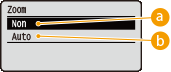
<Non>
Si l'image tient dans la zone imprimable du papier, elle est imprimée telle quelle dans sa taille originale. Si elle est plus grande que la zone imprimable, elle est réduite à l'impression.
<Auto>
Agrandissement ou réduction des impressions en fonction de la zone imprimable.
<Agrandir zone impr.>
Spécifiez s'il faut imprimer l'image en étendant complètement la zone imprimable au format du papier. Utilisez / pour sélectionner le réglage et appuyez sur .
/ pour sélectionner le réglage et appuyez sur .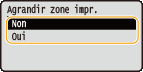
Si vous sélectionnez <Oui>, il est possible de perdre une partie de l'image près des bords du papier ou qu'elle soit partiellement imprimée sur la page suivante selon l'image originale reproduite.
<N on 1>
Sélectionnez s'il faut imprimer plusieurs pages sur une même feuille en les disposant séquentiellement en partant coin supérieur gauche. Par exemple, pour imprimer quatre pages sur la même feuille, sélectionnez <4 sur 1>. Utilisez / pour sélectionner le réglage et appuyez sur .
/ pour sélectionner le réglage et appuyez sur .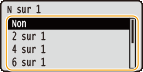
Ce réglage n'est pas disponible si <Auto> est réglé sur <Sélectionner papier>.
<Finition>
Spécifiez le mode de tri pour imprimer des documents de plusieurs pages. Utilisez / pour sélectionner s'il faut ou pas trier les pages imprimées et appuyez sur .
/ pour sélectionner s'il faut ou pas trier les pages imprimées et appuyez sur .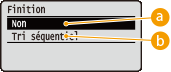
<Non>
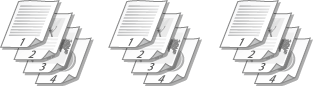
Les impressions ne sont pas assemblées par exemplaire. Les copies de chaque page sont imprimées à la suite selon le nombre de copies spécifiées. Ainsi, si vous produisez trois exemplaires d'un document de quatre pages, ces dernières sortent dans l'ordre des pages suivant : 1, 1, 1, 2, 2, 2, 3, 3, 3, 4, 4, 4.
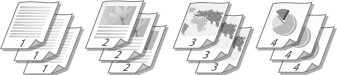
<Tri séquentiel>
Les impressions sont triées et assemblées par exemplaire complet dans l'ordre séquentiel des pages. Ainsi, si vous produisez trois exemplaires d'un document de quatre pages, ces dernières sortent dans l'ordre des pages suivant : 1, 2, 3, 4, 1, 2, 3, 4, 1, 2, 3, 4.
<Orientation image>
Spécifiez l'orientation d'impression d'une image. Utilisez / pour sélectionner l'orientation d'impression et appuyez sur .
/ pour sélectionner l'orientation d'impression et appuyez sur .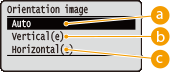
<Auto>
Détermine automatiquement l'orientation d'impression en fonction de la largeur et de la hauteur de l'image.
<Vertical(e)>
Sélectionnez ce réglage pour imprimer une image verticalement longue.
<Horizontal(e)>
Sélectionnez ce réglage pour imprimer une image horizontalement longue.
Si le réglage spécifié pour <Vertical(e)> ou <Horizontal(e)> n'est pas adapté à l'orientation de l'image, l'image imprimée est réduite.
<Position impression>
Spécifiez la position d'impression de l'image. Utilisez / pour sélectionner la position d'impression et appuyez sur .
/ pour sélectionner la position d'impression et appuyez sur .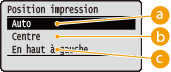
<Auto>
Si les données TIFF comprennent les informations spécifiant la position d'impression, l'image est imprimée conformément à ces informations, sinon, elle est imprimée au centre de la feuille. Les données JPEG sont toujours imprimées au centre de la feuille.
<Centre>
Les images sont imprimées au centre de la feuille.
<En haut à gauche>
Les images sont imprimées en haut à gauche.
7
Sélectionnez <Démar. impression>, et appuyez sur .
.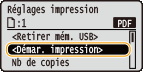
L'impression commence.
Pour annuler l'impression, utilisez le panneau de commande. Annulation des impressions
8
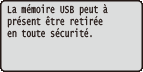
1 | Sélectionnez <Retirer mém. USB>, et appuyez sur . | ||
2 | Sélectionnez <Oui> et appuyez sur .
| ||
3 | Retirez le périphérique mémoire USB. |
 |
Si vous sélectionnez <Trier les fichiers> dans l'écran à l'étape 1, vous pouvez changer l'ordre de présentation des fichiers lorsque vous sélectionnez le fichier à imprimer. |
CONSEILS |
Si vous voulez toujours imprimer selon les mêmes réglages : Modification des réglages d'impression USB par défaut |