De tonercartridges vervangen
U ziet een bericht op het display als een tonercartridge bijna leeg is. De afdrukkwaliteit neemt flink af als u dan gewoon blijft afdrukken zonder actie te ondernemen. U kunt ook de status van de tonercartridges controleren op het display.
Er wordt een bericht weergegeven
Het weergegeven bericht bepaalt of u een vervangende tonercartridge gereed moet hebben of dat u de tonercartridge al moet vervangen. Tonercartridges vervangen Vervangende onderdelen
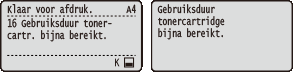
<16 Gebruiksduur toner-cartr. bijna bereikt.>
<Gebruiksduur tonercartridge bijna bereikt.>
Dit bericht betekent dat de tonercartridge met de aangegeven kleur binnenkort moet worden vervangen. Zorg dat u beschikt over een nieuwe tonercartridge. Vervang de tonercartridge als u dit bericht ziet net voordat u een grote taak wilt gaan afdrukken.
 |
Als het bericht <Gebruiksduur tonercartridge bijna bereikt.> verschijnt, wordt het afdrukken tijdelijk stopgezet. Om het afdrukken voort te zetten, drukt u op  ( ( ). ).Welk bericht verschijnt, is afhankelijk van de instelling <Actie na waarsch.> in het instellingenmenu van het bedieningspaneel. Actie na waarsch. U kunt een waarde instellen als percentage van de hoeveelheid die over is in de tonercartridge en die dit bericht op het scherm brengt. Contr.tijd spec. tnr |
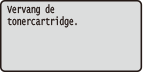
<Vervang de tonercartridge.>
De tonercartridge is bijna helemaal leeg. Vervang deze door een nieuwe.
 |
Als dit bericht verschijnt, kunt u niet doorgaan met afdrukken. |
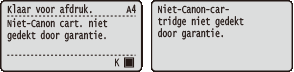
<Niet-Canon-cartridge niet gedekt door garantie.>
Dit bericht vertelt u dat het apparaat misschien niet in optimale kwaliteit afdrukt. We adviseren u deze cartridge te vervangen door een nieuwe.
|
U kunt blijven afdrukken als dit bericht wordt weergegeven, maar de afdrukkwaliteit neemt dan waarschijnlijk wel af. Hierdoor kan het apparaat beschadigd raken. |
Afdrukken zijn van slechte kwaliteit
Als uw afdrukken één van de onderstaande kenmerken gaan vertonen, raakt één van uw tonercartridges leeg. Vervang de bijna lege tonercartridge ook als er geen bericht wordt weergegeven. Tonercartridges vervangen
Er verschijnen strepen / Het afdrukken is ongelijk | Vage afdruk | Ongelijke dichtheid | Er verschijnen witte vlekken | |||
 |  |  |  |
Vlekken en spetters | Witruimte op het origineel is grijs op de afdruk | |||
 |  |
De status van de tonercartridges controleren
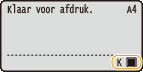
U kunt de status van de tonercartridges controleren op het hoofdscherm. Het is raadzaam dit altijd te doen voordat u een grote taak wilt gaan afdrukken.
|
De weergegeven status van de tonercartridges kan uitsluitend als schatting worden gezien en kan verschillen van de daadwerkelijke status. U kunt de status van de tonercartridges ook controleren met <Resterende toner> in <Info verbruiksart.>. Info verbruiksart. |
Tonercartridges vervangen
Voordat u tonercartridges gaat vervangen, leest u de veiligheidsvoorschriften in ‘Aan de slag’ dat bij het product wordt geleverd. Handleidingen en hun inhoud
1
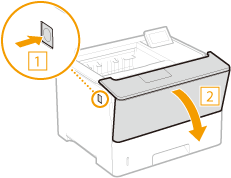
Druk op de knop om de klep aan de voorzijde te openen.
2
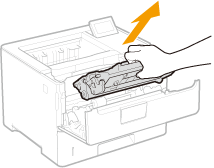
Verwijder de tonercassette.
3
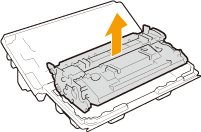
Haal de nieuwe tonercartridge uit de beschermende verpakking.
4
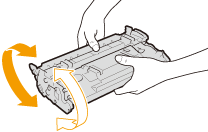
Schud de tonercartridge vijf of zes keer heen en weer (zoals hieronder weergegeven) zodat de toner gelijkmatig in de cartridge wordt verdeeld.
5
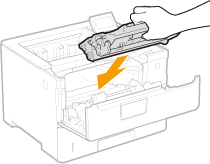
Installeer de tonercartridge.
Duw hem helemaal terug tot hij niet meer verder kan.
6
Sluit de voorklep.