
Skrive ut mottatt e-post (e-postutskrift)
E-postutskrift lar deg skrive ut meldingen og vedlagte bildefiler i en e-post som du har mottatt fra POP3-e-postserveren uten at du trenger å bruke en datamaskin. E-poster kan mottas manuelt i tillegg til automatisk ved regelmessige intervaller. Når SMTP-protokollen brukes, skrives e-poster som sendes direkte til maskinen via e-post-server ut.
|
Når du angir <TIFF Spooler> i oppsettmenyen til <På>, lagres de mottatte dataene midlertidig i maskinen eller SD-kortet før de skrives ut. Dette reduserer forekomsten av feil. TIFF Spooler |
Konfigurere innstillinger for e-postutskrift
Dette avsnittet beskriver hvordan du angir innstillingene for mottak og utskrift av e-poster på denne maskinen. Bruk en datamaskin for å angi innstillingene for mottak av e-poster og maskinens betjeningspanel for å angi innstillingene for utskrift av e-poster.
Fra en datamaskin
1
Start Fjernkontroll og logg på i administrasjonsmodus. Starte Fjernkontroll
2
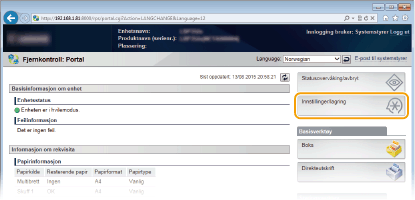
Klikk på [Innstillinger/lagring].
3
Klikk på [Nettverk]  [Innstillinger for e-postutskrift].
[Innstillinger for e-postutskrift].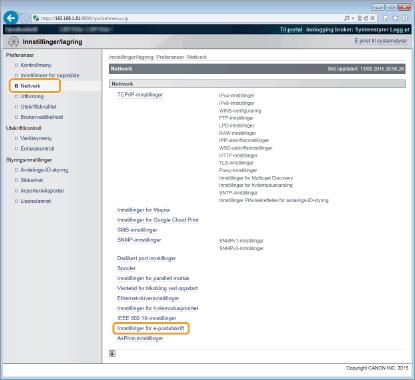
4
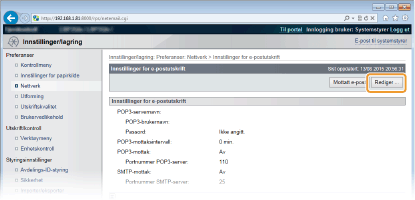
Klikk på [Rediger].
5
Angi innstillingene for e-postutskrift.
 Ved utskrift av e-post fra POP3-e-postserver
Når e-postmottak starter, skrives alle e-poster i innboksen til e-postserveren ut. Hvis du sender e-poster som du ønsker å skrive ut på maskinen på forhånd, kan du skrive ut e-postene automatisk ved regelmessige tidsintervaller eller skrive ut alle lagrede e-poster ved vilkårlige tider.
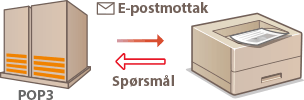

Vi anbefaler deg å bruke e-postadressen kun for e-postutskrift siden alle e-poster som mottas i maskinen slettes fra e-postserveren.
Bruksbetingelser for POP3-protokollen
POP3-e-postserveren må støtte UIDL-kommandoen. Kontakt din nettverksadministrator eller serveradministrator for mer informasjon.
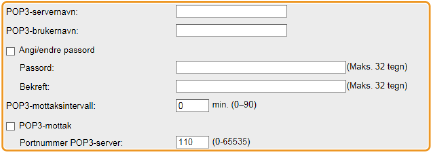
[POP3-servernavn]
Angi e-postserverens navn eller IP-adressen for mottak av e-poster.
Angi e-postserverens navn eller IP-adressen for mottak av e-poster.
[POP3-brukernavn]
Angi alfanumeriske tegn for brukernavnet som brukes til å koble til e-postserveren.
Angi alfanumeriske tegn for brukernavnet som brukes til å koble til e-postserveren.
[Angi/endre passord]
For å angi passordet for tilkobling til e-postserveren, velger du avkrysningsboksen og skriver inn alfanumeriske tegn for passordet i [Passord]-tekstboksen. For bekreftelse angir du det samme passordet i [Bekreft]-tekstboksen.
For å angi passordet for tilkobling til e-postserveren, velger du avkrysningsboksen og skriver inn alfanumeriske tegn for passordet i [Passord]-tekstboksen. For bekreftelse angir du det samme passordet i [Bekreft]-tekstboksen.
[POP3-mottaksintervall]
Angi intervallet for automatisk tilkobling til e-postserveren i minutter. Nye e-poster i innboksen til e-postserveren mottas automatisk og skrives ut ved de angitte tidsintervallene. Du kan også angi denne innstillingen ved å bruke <POP3-mottaksinterv.> i betjeningspanelets innstillinger-meny (POP3-mottaksinterv.).
Angi intervallet for automatisk tilkobling til e-postserveren i minutter. Nye e-poster i innboksen til e-postserveren mottas automatisk og skrives ut ved de angitte tidsintervallene. Du kan også angi denne innstillingen ved å bruke <POP3-mottaksinterv.> i betjeningspanelets innstillinger-meny (POP3-mottaksinterv.).

Hindre e-poster fra å bli automatisk mottatt
Still [POP3-mottaksintervall] inn til [0]. Hvis du angir [0], må du motta e-poster manuelt. Motta e-poster manuelt
[POP3-mottak]
Velg avkrysningsboksen for å aktivere e-postutskrift fra POP3-e-postserveren. Du kan også angi denne innstillingen ved å bruke <POP3-mottak> i betjeningspanelets innstillinger-meny (POP3-mottak).
Velg avkrysningsboksen for å aktivere e-postutskrift fra POP3-e-postserveren. Du kan også angi denne innstillingen ved å bruke <POP3-mottak> i betjeningspanelets innstillinger-meny (POP3-mottak).
[Portnummer POP3-server]
Angi portnummeret til e-postserveren som mottar e-poster.
Angi portnummeret til e-postserveren som mottar e-poster.
Ved utskrift av e-post ved bruk av SMTP-protokoll
Hvis e-poster sendes til maskinen via SMTP, skriver maskinen e-postene umiddelbart ut etter mottak. Aktiver denne funksjonen når du vil videresende faksdokumenter fra Canon flerfunksjonelle skrivere til denne maskinen og skrive dem ut på maskinen (Videresende faksdokumenter fra Canon flerfunksjonsskrivere).
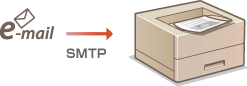

[SMTP-mottak]
Velg avkrysningsboksen for å aktiver e-postutskrift ved å bruke SMTP-protokollen. DU kan også angi denne innstillingen ved å bruke <SMTP TX> i betjeningspanelets innstillinger-meny (SMTP-mottak).
Velg avkrysningsboksen for å aktiver e-postutskrift ved å bruke SMTP-protokollen. DU kan også angi denne innstillingen ved å bruke <SMTP TX> i betjeningspanelets innstillinger-meny (SMTP-mottak).
[Portnummer SMTP-server]
Angi portnummeret til SMTP-serveren for mottak av mottar e-poster.
Angi portnummeret til SMTP-serveren for mottak av mottar e-poster.
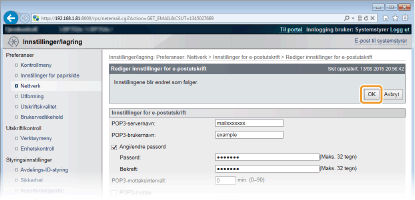
6
Klikk på [OK].
7
Utfør en hard tilbakestilling.
Klikk på [Enhetskontroll], velg [Hard omstart] og klikk deretter på [Utfør].
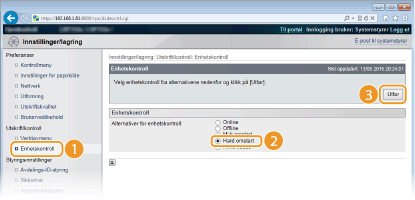
Innstillingene aktiveres etter en hard tilbakestilling.
Fra betjeningspanelet
8
Angi de andre innstillingene for e-postutskrift ved behov.
| Angi om du vil skrive ut e-postmeldingen. |
| Du kan begrense antallet sider som skal skrives ut av e-postmeldingen. |
| Du kan angi innstillingene for utskrift av vedlagte bildefiler. |
| Angi om du vil vise en feil under e-postutskrift. |
Motta e-poster manuelt
Hvis e-postutskrift fra POP3-postserveren er aktivert, kan du også motta og skrive ut e-poster manuelt. Når du ønsker å koble til postserveren før du mottar e-poster automatisk eller maskinen er konfigurert til å hindre e-poster fra å bli automatisk mottatt, følger du prosedyren nedenfor for å motta e-postene manuelt.
1
Trykk på  (
( ).
).
().Når maskinen er offline, kjører den ikke selv om () trykkes inn. Sett maskinen i online-modus. Online -tast
() trykkes inn. Sett maskinen i online-modus. Online -tast2
Bruk  /
/ til å velge <Ut.verk. for e-post>, og trykk på
  .
.
/ til å velge <Ut.verk. for e-post>, og trykk på .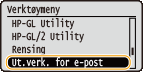
3
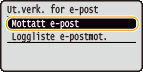
Velg <Mottatt e-post>, og trykk på .
.
4
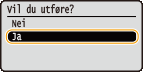
Velg <Ja> og trykk på .
.
Maskinen er koblet til postserveren. E-postutskrift startes for nye e-poster i postserverens innboks (hvis tilgjengelig).
Aktiver SMTP RX på denne maskinen og angi deretter maskinens IP-adresse som Internettfaksadressen (I-faks) på flerfunksjonsskriveren (kilden). Videresendte faksdokumenter skrives umiddelbart ut etter mottak. Vedlagte filer kan bare skrives ut hvis de er i TIFF-format. Bare én TIFF-fil kan skrives ut for hvert faksdokument. Når tonerkassetten er nesten tom, kan ikke maskinen motta faksdokumenter. Faksdokumentene som ikke kan mottas på maskinen, skrives ut på flerfunksjonsskriveren (kilden). Når det valgfrie SD-kortet er installert på maskinen, er maskimumsstørrelsen på en utskrivbar TIFF-fil 100 MB. |