
Ta bort ett lagrat dokument i enheten
Standardinställningen är att data som sparas på SD-kortet tas bort efter en viss tidsperiod och kan då inte längre skrivas ut. Om du vill ändra standardinställningen eller förhindra att dokumenten tas bort automatiskt ändrar du inställningarna i fjärranvändargränssnittet. Sparade dokument kan även tas bort manuellt.
Ändra dokumentens lagringsperiod
1
Starta fjärranvändargränssnittet och logga in i administratörsläge. Starta Fjärranvändargränssnittet
2
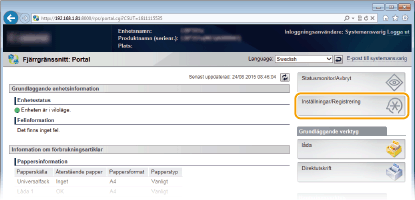
Klicka på [Inställningar/Registrering].
3
Klicka på [Kontrollmeny]  [Redigera].
[Redigera].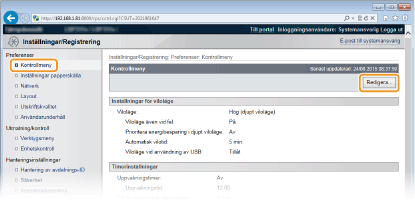
4
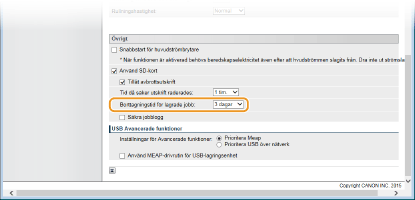
Ändra lagringsperioden.
Välj [Av] om du inte vill att dokumenten ska tas bort automatiskt.
5
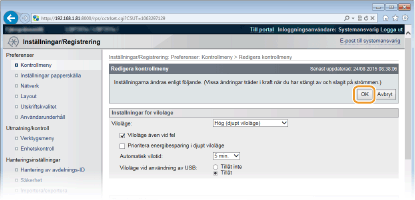
Klicka på [OK].
Ta bort dokument manuellt
1
Starta fjärranvändargränssnittet och logga in. Starta Fjärranvändargränssnittet

Om du har loggat in i allmänt användarläge
Standardinställningen för enheten är att inga användare (vanliga användare) utom administratörer får ta bort dokument. Ändra den här inställningen om du vill tillåta slutanvändare att hantera dokument. Tillåta slutanvändare att hantera dokument
Du kan endast ta bort dokument med samma användarnamn som har använts för att logga in på fjärranvändargränssnittet.
2
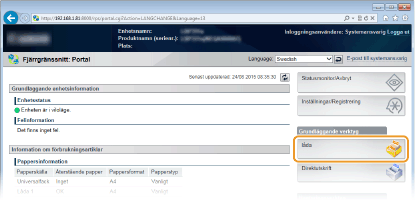
Klicka på [låda].
3
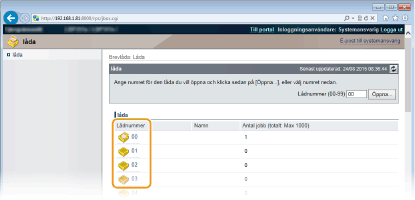
Klicka på numret på brevlådan där dokumentet som ska tas bort är sparat.
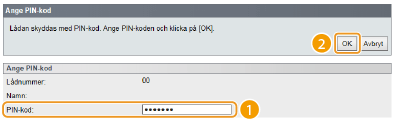
Om brevlådan skyddas med en PIN-kod
När skärmen nedan visas anger du PIN-koden och klickar på [OK].
4
Markera kryssrutan vid dokumentet som ska tas bort och klicka på [Ta bort].
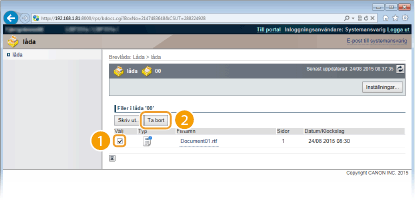
Det markerade dokumentet tas bort.
Du kan klicka på textlänken under [Filnamn] om du vill kontrollera detaljer i dokumentet.
|
Det tar en stund innan det lediga utrymmet på SD-kortet ökas eftersom borttagningen av sparade data görs i bakgrunden. |