
Skriva ut ett dokument som har lagrats i enheten (lagrade utskriftsjobb)
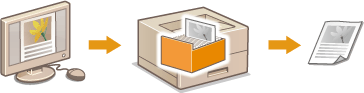
Data som skrivs ut från en dator kan sparas på SD-kortet som är installerat i enheten. Eftersom sparade data kan skrivas ut direkt från enheten finns inget behov av att använda datorn varje gång du skriver ut. Det är praktiskt att spara ett dokument som du ofta skriver ut, t.ex. försättsblad till fax. Installera ett SD-kort
|
Data som sparas på SD-kortet raderas inte även om strömmen stängs av, men de tas bort automatiskt efter en förinställd tid och kan inte längre skrivas ut. Om du vill ändra lagringsperioden för data eller förhindra data från att raderas automatiskt kan du ändra inställningar med fjärranvändargränssnittet (Ändra dokumentens lagringsperiod). Sparade data kan även raderas manuellt (Ta bort dokument manuellt). |
Spara ett dokument i enheten
1
Öppna ett dokument i ett program och visa dialogrutan för utskrift.
2
Välj den här enheten och klicka på [Inställningar] eller [Egenskaper].
3
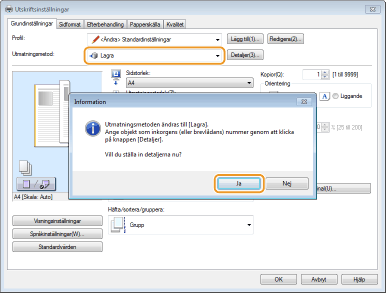
Välj [Lagra] i [Utmatningsmetod] och klicka på [Ja].
4
Ange inställningar för lagring av dokument och klicka på [OK].
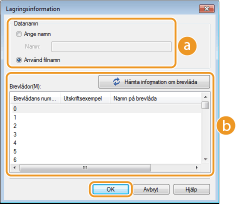
 [Datanamn]
Ge utskriftsdata som lagras på SD-kortet ett namn.
[Ange namn] | Ange ett namn manuellt. Ange ett eget namn för att det ska vara lätt att identifiera det på enhetens skärm. |
[Använd filnamn] | Ett namn anges automatiskt baserat på filnamnet för utskriftsdata och informationen om det program som du använder. |
 [Brevlådor]
Platsen på SD-kortet där utskriftsdata sparas kallas för brevlåda. Välj numret på brevlådan där dokumentet ska sparas. Du kan tilldela brevlådan ett namn för att det ska vara lättare att identifiera den. Ange ett namn eller en PIN-kod för en brevlåda
5
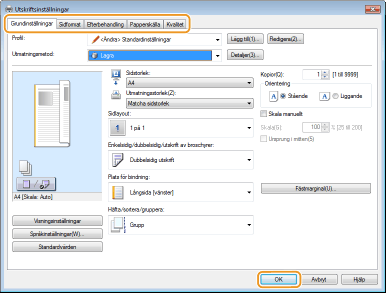
Ange de utskriftsinställningar som behövs och klicka på [OK].
Byt flik beroende på inställning.
Inställningar som ändras här sparas tillsammans med dokumentet. När dokumentet skrivs ut nästa gång skrivs det ut med de sparade inställningarna.
6
Klicka på [Skriv ut] eller [OK].
Dokument som skickas till enheten sparas i den angivna brevlådan.
Skriva ut ett dokument som har lagrats i enheten
1
Tryck på  (
( ).
).
().Enheten fungerar inte när den är offline ens om du trycker på (). Aktivera enhetens online-läge. Online knapp
(). Aktivera enhetens online-läge. Online knapp2
Använd  /
/ för att välja <Utskr. lagrade jobb> och tryck på
  .
.
/ för att välja <Utskr. lagrade jobb> och tryck på .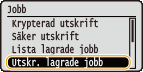
3
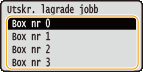
Välj brevlådenumret för dokumentet som ska skrivas ut och tryck sedan på .
.

Om brevlådan skyddas med en PIN-kod
Om skärmen för att ange PIN-kod visas anger du PIN-koden och trycker på . Kontakta enhetens administratör om du inte känner till PIN-koden.
. Kontakta enhetens administratör om du inte känner till PIN-koden.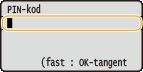
4
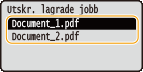
Välj dokumentet som ska skrivas ut och tryck på .
.
Utskriften startar.
Använd kontrollpanelen för att avbryta utskrifter. Avbryta utskrifter
|
Dokument som sparas på SD-kortet kan även skrivas ut från sidan [låda] i fjärranvändargränssnittet ([låda]-sida). Öppna brevlådan där dokumentet har sparats. Markera kryssrutan för dokumentet som ska skrivas ut och klicka på [Skriv ut]. |