Dokumentumok kezelése és a készülék állapotának ellenőrzése
|
|
|
Egyes fájlok és dokumentumok neve rövidítve jelenik meg. A nyomtatott alkalmazásnév a fájlnévhez hozzáadható.
|
A nyomtatott dokumentumok aktuális állapotának ellenőrzése
Megtekintheti a számítógépről való nyomtatásra kijelölt dokumentumok nyomtatási állapotát (nyomtatás alatt vagy nyomtatásra várakozó), valamint törölheti a dokumentumokat, illetve megszakíthatja nyomtatásukat.
Jelentkezzen be a Távoli felhasználói felületre (A Távoli felhasználói felület indítása)  [Állapotfigyelés/mégse] [Feladat állapota]
[Állapotfigyelés/mégse] [Feladat állapota]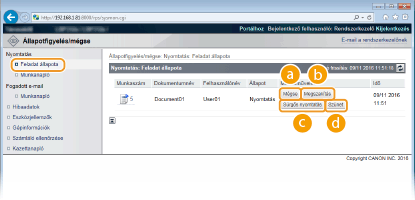
 [Mégse]
Törölheti a nyomatás alatt álló vagy nyomtatásra várakozó dokumentumokat is.
 [Megszakítás] *
Ideiglenesen leállítja az aktuálisan folyamatban lévő nyomtatási feladatot, és elindít egy meghatározott nyomtatási feladatot. Ez utóbbi feladat befejezését követően a készülék azonnal megkezdi a megszakított nyomtatási feladat hátralévő oldalainak nyomtatását.
 [Sürgős nyomtatás] *
Egy adott nyomtatásra váró dokumentumot eggyel feljebb léptet a nyomtatási sorrendben.
 [Szünet] */[Folytatás] *
Az aktuális nyomtatási feladat ideiglenes leállításához nyomja meg a [Szünet] gombot. A szüneteltetett nyomtatási feladatot a [Folytatás] gombbal indíthatja újra.

Védett vagy titkosított védett dokumentum esetében a [Folytatás] elem megnyomását követően megjelenik egy PIN-kód beviteli képernyő. Adja meg a helyes PIN-kódot, majd kattintson az [OK] gombra.
*Nem jelenik meg, ha a <Nyomt. megszakítása> értéke <Ki> a kezelő panel beállítómenüjében (Nyomt. megszakítása).
|
|
|
A részlegazonosító-kezelés beállításaitól függetlenül valamennyi nyomtatási feladat állapota megjelenik.
A gyári alapbeállítások megakadályozzák bizonyos műveleteknek – például a nyomtatandó dokumentumok törlésének vagy a nyomtatási feladat megszakításának – általános felhasználói módban történő elvégzését. Amennyiben általános felhasználói módban kíván dokumentumokat kezelni, jelentkezzen be rendszerkezelői módban, és engedélyezze az [Általános felhasználó műveletének engedélyezése] funkciót. Végfelhasználók dokumentumkezelésének engedélyezése
Ha általános felhasználói módban jelentkezett be a felhasználóneve megadásával, akkor a felhasználóneve csak az Ön által nyomtatott dokumentumokon jelenik meg.
A felfüggesztett és védett dokumentumokon a [Munkaszám] elemre kattintva részletes információ jeleníthető meg. Ellenőrizheti a felhasználónevet és a kinyomtatott dokumentum oldalszámát.
|
Korábbi dokumentumok listájának ellenőrzése
Lista formájában megjelennek a nyomtatási és az e-mail fogadási előzmények.
Jelentkezzen be a Távoli felhasználói felületre (A Távoli felhasználói felület indítása) [Állapotfigyelés/mégse] [Munkanapló]
[Állapotfigyelés/mégse] [Munkanapló]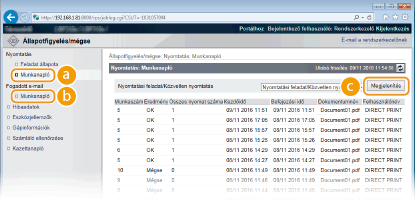
[Munkanapló] (Nyomtatás)
Megjeleníthetők a nyomtatási előzmények minden egyes nyomtatási típusnál. Megjeleníthető munkanaplók maximális száma
[Munkanapló] (E-mail fogadás)
Megjelennek az e-mail-fogadási előzmények. Ha hiba történik az e-mail fogadása során, megjelenik a vonatkozó hibakód a [Vételi eredmény] pontnál. E-mail-fogadási hibakódok
[Megjelenítés] (csak nyomtatási előzmények)
Ha a legördülő menüből kiválasztja a nyomtatás típusát és rákattint a [Megjelenítés] lehetőségre, akkor listaként megjelennek a kiválasztott nyomtatástípus előzményei.
|
|
|
Amennyiben nincs opcionális SD-kártya a készükében, akkor az előzmények leállítás vagy gyári visszaállítás esetén törlésre kerülnek.
Ha Általános felhasználói módban bejelentkezik a készülékre, amikor az [Általános felhasználó műveletének engedélyezése] beállítás aktív, a nem Önhöz tartozó feladatok helyett csillagok („********”) jelennek meg. Végfelhasználók dokumentumkezelésének engedélyezése
|
Hibainformációk ellenőrzése
Ha hiba történik, akkor a Portál oldalon (főoldalon) a [Hibaadatok] alatti üzenetre kattintva ez az oldal jelenik meg. Portál oldal (főoldal)
Jelentkezzen be a Távoli felhasználói felületre (A Távoli felhasználói felület indítása) [Állapotfigyelés/mégse] [Hibaadatok]
[Állapotfigyelés/mégse] [Hibaadatok]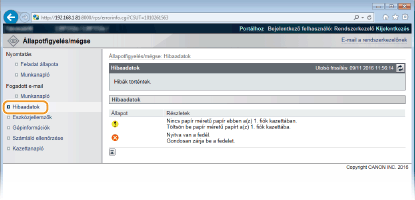
Eszközspecifikációk ellenőrzése
Megtekinthet olyan adatokat, mint például a maximális nyomtatási sebesség vagy a készülék egyéb jellemzői.
Jelentkezzen be a Távoli felhasználói felületre (A Távoli felhasználói felület indítása) [Állapotfigyelés/mégse] [Eszközjellemzők]
[Állapotfigyelés/mégse] [Eszközjellemzők]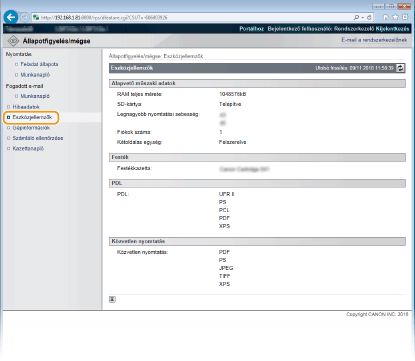
Rendszerkezelői információk ellenőrzése
A készülékkel és a rendszerkezelővel kapcsolatos információk jelennek meg. Ezek az adatok a [Biztonság] [Kezelői beállítások] éapon állíthatók be a [Beállítások/Bejegyzés] oldalon.
[Kezelői beállítások] éapon állíthatók be a [Beállítások/Bejegyzés] oldalon.Jelentkezzen be a Távoli felhasználói felületre (A Távoli felhasználói felület indítása) [Állapotfigyelés/mégse] [Gépinformációk]
[Állapotfigyelés/mégse] [Gépinformációk]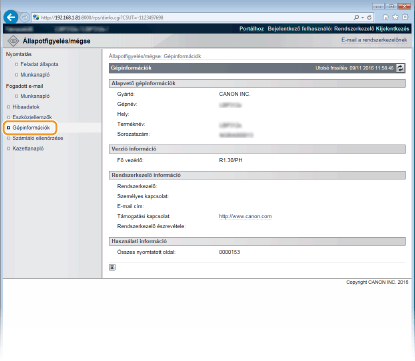
A nyomtatásszámláló megjelenítése
Megjelenik kinyomtatott oldalak teljes száma.
Jelentkezzen be a Távoli felhasználói felületre (A Távoli felhasználói felület indítása) [Állapotfigyelés/mégse] [Számláló ellenőrzése]
[Állapotfigyelés/mégse] [Számláló ellenőrzése]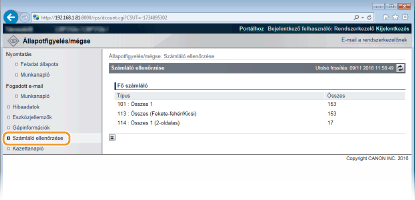
Festékkazetta használatára vonatkozó naplók ellenőrzése
Ezzel a festékkazetta használatának naplóit ellenőrizheti.
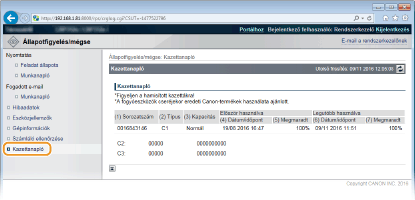
Jelentkezzen be a Távoli felhasználói felületre (A Távoli felhasználói felület indítása) [Állapotfigyelés/mégse] [Kazettanapló]
[Állapotfigyelés/mégse] [Kazettanapló]