
Proxy beállítása
A proxy (vagyis HTTP-proxykiszolgáló) egy olyan számítógép vagy szoftver, amely átveszi más eszközökkel, különösen a hálózaton kívüli erőforrásokkal, például webhelyekkel folytatott HTTP-kommunikációt. Az ügyféleszközök a proxykiszolgálón keresztül csatlakoznak a külső hálózathoz, így nem közvetlenül kommunikálnak a külső erőforrásokkal. A proxy beállításával nemcsak a belső és külső hálózatok közötti kommunikáció felügyeletét könnyíti meg, de az illetéktelen hozzáférést is megakadályozza, ezenkívül egy helyen biztosíthatja a vírusokkal szembeni védelmet. Ha a Google Cloud Print szolgáltatásával az interneten keresztül nyomtat, akkor egy proxy beállításával növelheti a biztonságot. Ha a proxykiszolgáló használata mellett dönt, akkor győződjön meg róla, hogy rendelkezik a szükséges proxyadatokkal, többek között az IP-címmel és portszámmal, valamint a hitelesítéshez szükséges felhasználónévvel és jelszóval.
1
Indítsa el a Távoli felhasználói felületet, és jelentkezzen be rendszerkezelői módban. A Távoli felhasználói felület indítása
2
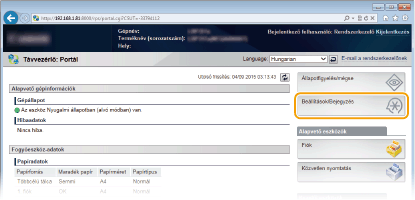
Kattintson a [Beállítások/Bejegyzés] gombra.
3
Kattintson az [Hálózat]  [TCP/IP-beállítások] gombra.
[TCP/IP-beállítások] gombra.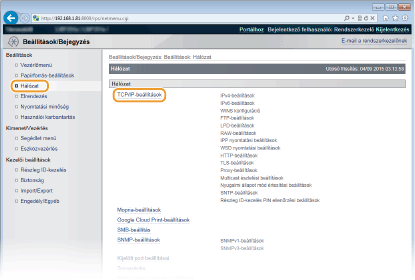
4
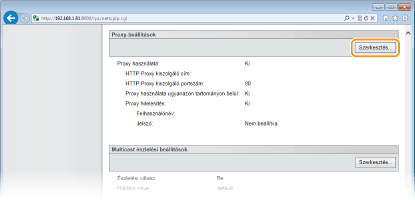
Kattintson a [Szerkesztés] lehetőségre a [Proxy-beállítások] mezőben.
5
Jelölje be a [Proxy használata] jelölőnégyzetet, és adja meg a szükséges beállításokat.
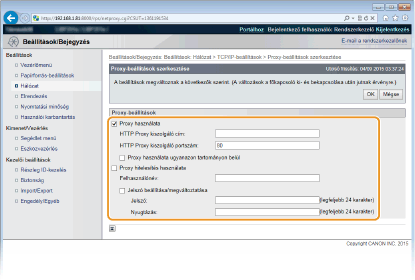
[Proxy használata]
Jelölje be a jelölőnégyzetet, ha a HTTP-kiszolgálóval folytatott kommunikáció során a megadott proxykiszolgálót szeretné használni.
Jelölje be a jelölőnégyzetet, ha a HTTP-kiszolgálóval folytatott kommunikáció során a megadott proxykiszolgálót szeretné használni.
[HTTP Proxy kiszolgáló cím]
Írja be a proxykiszolgáló címét. A környezettől függően az IP-címet vagy az állomásnevet adja meg.
Írja be a proxykiszolgáló címét. A környezettől függően az IP-címet vagy az állomásnevet adja meg.
[HTTP Proxy kiszolgáló portszám]
Szükség szerint módosítsa a portszámot.
Szükség szerint módosítsa a portszámot.
[Proxy használata ugyanazon tartományon belül]
Jelölje be a jelölőnégyzetet, ha a megadott proxy-kiszolgálót szeretné használni az azonos tartományban található eszközökkel való kommunikációhoz is.
Jelölje be a jelölőnégyzetet, ha a megadott proxy-kiszolgálót szeretné használni az azonos tartományban található eszközökkel való kommunikációhoz is.
[Proxy hitelesítés használata]
A proxykiszolgáló általi hitelesítés engedélyezéséhez jelölje be ezt a jelölőnégyzetet, majd adjon meg egy alfanumerikus karakterekből álló felhasználónevet a [Felhasználónév] szövegmezőben.
A proxykiszolgáló általi hitelesítés engedélyezéséhez jelölje be ezt a jelölőnégyzetet, majd adjon meg egy alfanumerikus karakterekből álló felhasználónevet a [Felhasználónév] szövegmezőben.
[Jelszó beállítása/megváltoztatása]
Ha engedélyezve van a proxyhitelesítés, akkor az ehhez szükséges jelszó beállításához vagy módosításához be kell jelölnie a jelölőnégyzetet, majd a [Jelszó] szövegmezőben meg kell adnia az új, alfanumerikus karakterekből álló jelszót. A beállítás megerősítéséhez adja meg ugyanazt a jelszót a [Nyugtázás] szövegmezőben.
Ha engedélyezve van a proxyhitelesítés, akkor az ehhez szükséges jelszó beállításához vagy módosításához be kell jelölnie a jelölőnégyzetet, majd a [Jelszó] szövegmezőben meg kell adnia az új, alfanumerikus karakterekből álló jelszót. A beállítás megerősítéséhez adja meg ugyanazt a jelszót a [Nyugtázás] szövegmezőben.
6
Kattintson a [OK] gombra.
7
Hajtson végre gyári visszaállítást.
Kattintson az [Eszközvezérlés] menüpontra, válassza a [Hardver újraindítása] lehetőséget, majd kattintson a [Végrehajtás] gombra.
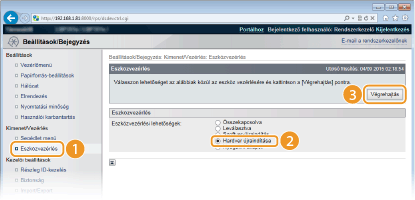
A beállítások a gyári visszaállítást követően lépnek érvénybe.
|
|
A kezelőpanel használatávalA proxy beállítások a kezelőpanel beállítás menüjében is elérhetők. Proxy-beállítások
|