
A Google Cloud Print használata
A Google Cloud Print olyan szolgáltatás, amely lehetővé teszi, hogy a Google-fiókkal rendelkező felhasználók a Google Cloud Print szolgáltatással kompatibilis alkalmazásokból az internethez csatlakoztatott okostelefonjukról, táblagépükről vagy számítógépükről nyomtassanak. A hagyományos, számítógépről történő nyomtatással szemben nincs szükség nyomtató-illesztőprogram használatára.
|
|
|
A készülék regisztrálásakor, illetve amikor a Google Cloud Print szolgáltatásával nyomtat dokumentumokat, gondoskodnia kell arról, hogy a készülék csatlakozni tudjon az internethez. Az internetkapcsolat díjai szintén Önt terhelik.
Előfordulhat, hogy ez a funkció nem érhető el egyes országokban és régiókban.
A Google Cloud Print nem támogatja a nyomtatást IPv6 címekről.
|

|
|
A Google Cloud Print használatához Google-fiókra van szükség. Ha Önnek még nincs fiókja, akkor nyissa meg a Google webhelyét, és hozzon létre egyet.
|
Készülékbeállítások ellenőrzése
A Google Cloud Print beállítása előtt ellenőrizze a következőket:
Győződjön meg róla, hogy a készüléknek van kiosztott IPv4-címe, és a hálózatra kötött számítógéphez csatlakozik. Csatlakozás vezetékes helyi hálózathoz
Győződjön meg arról, hogy a dátum- és időbeállítás helyes. Dátum/idő beállítás
Ha be van kapcsolva a részlegazonosító alapú felügyelet, akkor a készüléket úgy kell konfigurálnia, hogy a számítógépről történő nyomtatást a részlegazonosító és PIN-kód megadása nélkül is engedélyezze. Feladatok blokkolása, ha a részlegazonosító nem ismert
A Google Cloud Print beállításainak megváltoztatása
Engedélyezze a Google Cloud Print funkciót a készüléken. Ha kívánja, le is tilthatja a Google Cloud Print funkciót a készüléken.
1
Nyomja meg a  (
( ) gombot.
() gombot.2
A  /
/ gombokkal válassza ki a <Hálózat> lehetőséget, és nyomja meg az
  gombot.
/ gombokkal válassza ki a <Hálózat> lehetőséget, és nyomja meg az gombot.Ha üzenet jelenik meg, nyomja meg az gombot.
gombot.3
Válassza ki a <Google Cloud Print> lehetőséget, és nyomja meg az gombot.
gombot.4
Válassza ki a <Cloud Print használ.> lehetőséget, és nyomja meg az gombot.
gombot.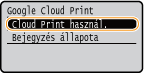
5
Válassza a <Ki> vagy <Be> lehetőséget, majd nyomja meg az gombot.
gombot.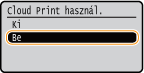
A készülék regisztrálása a Google Cloud Print szolgáltatásban
Regisztrálja a készüléket a Google Cloud Print szolgáltatásban, így bárhonnan nyomtathat.
1
Indítsa el a Távoli felhasználói felületet, és jelentkezzen be rendszerkezelői módban. A Távoli felhasználói felület indítása
2
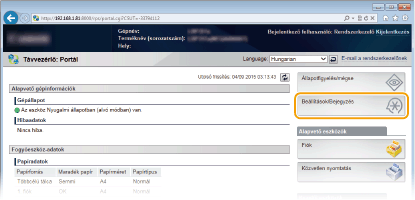
Kattintson a [Beállítások/Bejegyzés] gombra.
3
Kattintson az [Hálózat]  [Google Cloud Print-beállítások] gombra.
[Google Cloud Print-beállítások] gombra.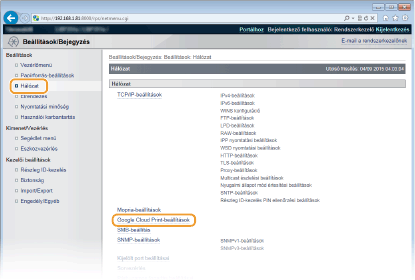
4
Kattintson a [Bejegyzés] lehetőségre a [Bejegyzés állapota] mezőben.
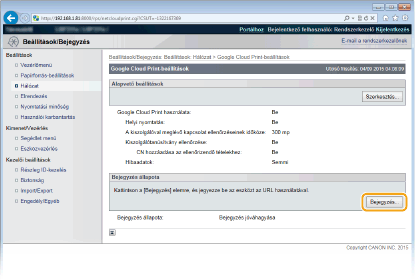

Ha a [Bejegyzés] lehetőség nem érhető el
Engedélyeznie kell a Google Cloud Print szolgáltatást. Kattintson a [Szerkesztés] pontra, jelölje be a [Google Cloud Print használata] jelölőnégyzetet, majd kattintson az [OK] gombra.
A készülék újbóli regisztrálása
Ha a készülék tulajdonosa megváltozott, vagy egyéb ok esetén a készülék újrabejegyzéséhez szüntesse meg a készülék bejegyzését, majd jegyezze be újra.
5
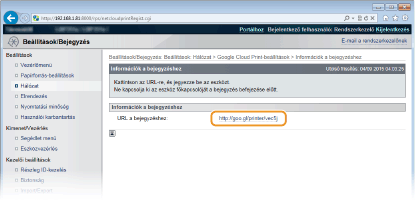
Kattintson az [URL a bejegyzéshez] mezőben látható URL-címre.
6
Regisztrálja a készüléket a képernyőn megjelenő útmutató alapján.
A beállítások elvégeztét követően nyomtatást végezhet az olyan alkalmazásokból, amelyek támogatják a Google Cloud Print szolgáltatást, így például a Google Chrome™ böngészőből.
A Google Cloud Print szolgáltatást támogató alkalmazások legfrissebb listájáért nyissa meg a Google Cloud Print webhelyét.
|
|
Bejegyzés mobileszközről vagy a Google Chrome böngészőbőlA készüléket egy mobileszközről vagy a Google Chrome-ból is regisztrálhatja. A regisztráció befejezése előtt a készülék kijelzőjén a következő megerősítő képernyő jelenik meg. A regisztráció befejezéséhez hajtsa végre a következőt:
<Igen> .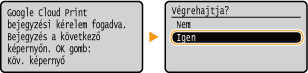
A regisztráció végrehajtásához meg kell jeleníteni a főképernyőt. Nyomja le a
 ( ( ) gombot a főképernyő megjelenítéséhez, majd folytassa a regisztrációt. ) gombot a főképernyő megjelenítéséhez, majd folytassa a regisztrációt.A bejegyzési műveletekkel kapcsolatos tudnivalókat a mobileszköz használati úrmutatójában vagy a Google Cloud Print webhelyén olvashatja el.
|