
Печать полученной электронной почты (печать электронной почты)
Функция печати электронной почты позволяет без помощи компьютера распечатывать сообщения и вложенные в них файлы изображений, полученные с почтового сервера POP3. Сообщения электронной почты можно принимать вручную или автоматически через регулярные интервалы. Если используется протокол SMTP, печатаются сообщения электронной почты, отправленные напрямую на аппарат через сервер, не являющийся почтовым сервером.
|
Если для параметра <TIFF Spooler> в меню настройки задано значение <Вкл.>, полученные данные перед печатью временно сохраняются в памяти аппарата или на SD-карте. Это позволяет уменьшить количество ошибок. TIFF Spooler |
Настройка параметров печати электронной почты
В этом разделе рассматривается порядок задания параметров для приема и печати сообщений электронной почты на данном аппарате. Параметры приема сообщений электронной почты задаются с компьютера, параметры печати сообщений электронной почты задаются с панели управления аппарата.
С компьютера
1
Запустите Удаленный ИП и войдите в режиме управления. Запуск Удаленного ИП
2
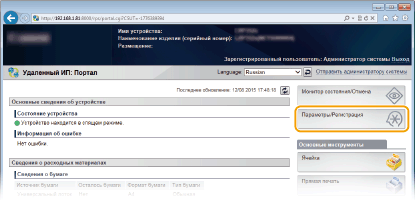
Щелкните [Параметры/Регистрация].
3
Щелкните [Сеть]  [Настройки печати электронной почты].
[Настройки печати электронной почты].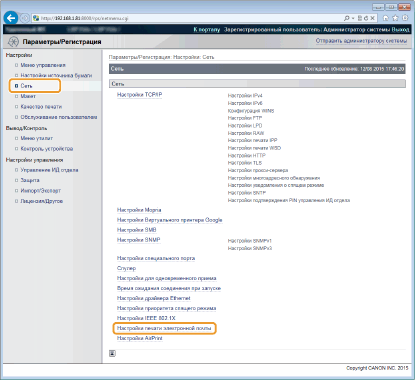
4
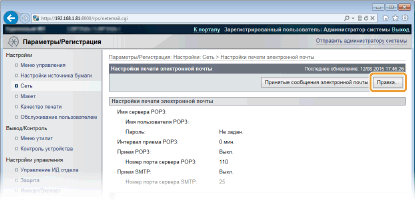
Щелкните [Правка].
5
Укажите параметры для функции печати электронной почты.
 При печати электронной почты с почтового сервера POP3
Когда начинается прием сообщений электронной почты, печатаются все сообщения, хранящиеся в почтовом ящике почтового сервера. Если сообщения электронной почты, которые требуется распечатать, отправляются в аппарат заранее, можно автоматически распечатывать сообщения электронной почты через регулярные интервалы или распечатывать все хранящиеся сообщения электронной почты в произвольное время.
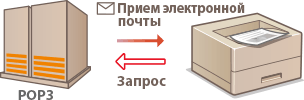

Рекомендуется использовать этот адрес электронной почты исключительно для функции печати электронной почты, поскольку все принятые аппаратом сообщения удаляются с почтового сервера.
Условия использования протокола POP3
Почтовый сервер POP3 должен поддерживать команду UIDL. За подробными сведениями обращайтесь к администратору сети или сервера.
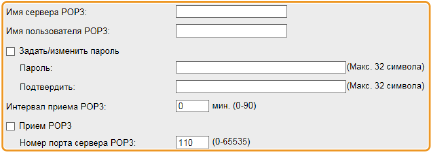
[Имя сервера POP3]
Введите имя или IP-адрес почтового сервера для приема сообщений электронной почты.
Введите имя или IP-адрес почтового сервера для приема сообщений электронной почты.
[Имя пользователя POP3]
Введите алфавитно-цифровые символы имени пользователя, используемого для подключения к почтовому серверу.
Введите алфавитно-цифровые символы имени пользователя, используемого для подключения к почтовому серверу.
[Задать/изменить пароль]
Чтобы задать пароль для подключения к почтовому серверу, установите этот флажок и введите пароль из алфавитно-цифровых символов в текстовое поле [Пароль]. Для подтверждения введите этот же пароль в текстовое поле [Подтвердить].
Чтобы задать пароль для подключения к почтовому серверу, установите этот флажок и введите пароль из алфавитно-цифровых символов в текстовое поле [Пароль]. Для подтверждения введите этот же пароль в текстовое поле [Подтвердить].
[Интервал приема POP3]
Укажите интервал (в минутах) для автоматического подключения к почтовому серверу. Новые сообщения электронной почты в ящике почтового сервера автоматически принимаются и печатаются с указанным временным интервалом. Эту настройку можно также задать с помощью параметра <Интервал приема POP3> в меню настройки на панели управления (Интервал приема POP3).
Укажите интервал (в минутах) для автоматического подключения к почтовому серверу. Новые сообщения электронной почты в ящике почтового сервера автоматически принимаются и печатаются с указанным временным интервалом. Эту настройку можно также задать с помощью параметра <Интервал приема POP3> в меню настройки на панели управления (Интервал приема POP3).

Запрет автоматического приема сообщений электронной почты
Задайте для параметра [Интервал приема POP3] значение [0]. Если задано значение [0], сообщения электронной почты необходимо принимать вручную. Получение сообщений электронной почты вручную
[Прием POP3]
Установите этот флажок, чтобы разрешить печать электронной почты с почтового сервера POP3. Эту настройку можно также указать с помощью параметра <Прием POP3> в меню настройки на панели управления (Прием POP3).
Установите этот флажок, чтобы разрешить печать электронной почты с почтового сервера POP3. Эту настройку можно также указать с помощью параметра <Прием POP3> в меню настройки на панели управления (Прием POP3).
[Номер порта сервера POP3]
Укажите номер порта почтового сервера, который получает сообщения электронной почты.
Укажите номер порта почтового сервера, который получает сообщения электронной почты.
При печати электронной почты с использованием протокола SMTP
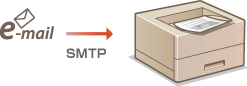
Если сообщения электронной почты отправляются на аппарат по протоколу SMTP, аппарат печатает эти сообщения сразу же после их получения. Включайте эту функцию, если требуется переадресовывать факсимильные документы с многофункциональных принтеров Canon на этот аппарат и печатать их на этом аппарате (Переадресация факсимильных документов с многофункциональных принтеров Canon).

[Прием SMTP]
Установите этот флажок, чтобы разрешить печать электронной почты с использованием протокола SMTP. Эту настройку можно также указать с помощью параметра <SMTP RX> в меню настройки на панели управления (Прием SMTP).
Установите этот флажок, чтобы разрешить печать электронной почты с использованием протокола SMTP. Эту настройку можно также указать с помощью параметра <SMTP RX> в меню настройки на панели управления (Прием SMTP).
[Номер порта сервера SMTP]
Укажите номер порта сервера SMTP для приема сообщений электронной почты.
Укажите номер порта сервера SMTP для приема сообщений электронной почты.
6
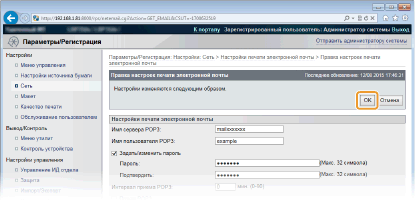
Щелкните [OK].
7
Выполните полную перезагрузку.
Нажмите [Контроль устройства], выберите [Полный сброс], затем нажмите [Выполнить].
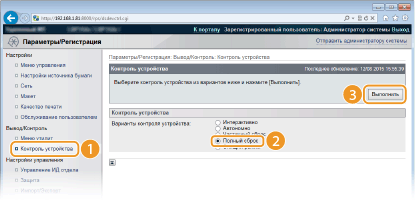
Настройки вводятся в действие после полной перезагрузки.
С панели управления
8
Укажите остальные требуемые параметры функции печати электронной почты.
| Укажите, требуется ли печатать сообщение электронной почты. |
| Можно ограничить количество печатаемых страниц сообщения электронной почты. |
| Можно указать параметры для печати вложенных файлов изображений. |
| Укажите, требуется ли отображать ошибку печати сообщений электронной почты. |
Получение сообщений электронной почты вручную
Если включена печать сообщений электронной почты с почтового сервера POP3, можно также принимать и печатать сообщения электронной почты вручную. Если требуется подключиться к почтовому серверу до автоматического получения сообщений электронной почты или если в настройках аппарата отключено автоматическое получение сообщений электронной почты, для получения сообщений электронной почты вручную следуйте приведенной ниже процедуре.
1
Нажмите  (
( ).
).
().Когда аппарат находится в отключенном режиме, он не выполнит операцию, даже если нажать (). Переведите аппарат в подключенный режим. Подключен клавиша
(). Переведите аппарат в подключенный режим. Подключен клавиша2
Используйте  /
/ для выбора <Утил. печ. эл. почты> и нажмите
  .
.
/ для выбора <Утил. печ. эл. почты> и нажмите .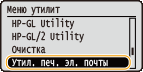
3
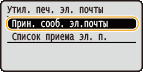
Выберите <Прин. сооб. эл.почты> и нажмите .
.
4
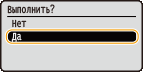
Выберите <Да> и нажмите .
.
Аппарат подключается к почтовому серверу. Запускается функция печати электронной почты для новых сообщений в ящике почтового сервера (при их наличии).
Включите прием SMTP RX на данном аппарате, затем укажите IP-адрес данного аппарата в качестве адреса интернет-факса (И-факса) на исходном многофункциональном принтере. Переадресованные факсимильные документы распечатываются сразу же после их получения. Печать вложенных файлов возможна только для файлов в формате TIFF. Для каждого факсимильного документа может быть напечатан только один TIFF-файл. Когда картридж с тонером почти пуст, прием факсимильных документов невозможен. Факсимильные документы, которые не могут быть приняты данным аппаратом, печатаются на исходном многофункциональном принтере. Если в аппарат установлена дополнительная SD-карта, максимальный размер печатаемого TIFF-файла ограничен значением 100 МБ. |