Konfiguriranje storitve DNS
DNS (Domain Name System) je storitev ugotavljanja imena, ki poveže ime gostitelja (ali domene) z naslovom IP. Po potrebi konfigurirajte nastavitve za DNS, mDNS ali DHCP. Postopek konfiguriranja DNS je različen za IPv4 in IPv6.

1
Zaženite Remote UI (Oddaljeni uporabniški vmesnik) in se prijavite v način za upravljanje. Zagon vmesnika Remote UI (Oddaljeni uporabniški vmesnik)
2
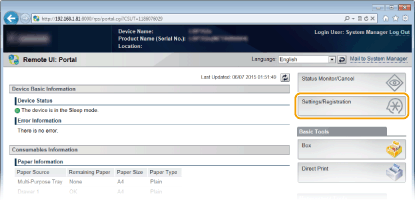
Kliknite [Settings/Registration].
3
Kliknite [Network]  [TCP/IP Settings].
[TCP/IP Settings].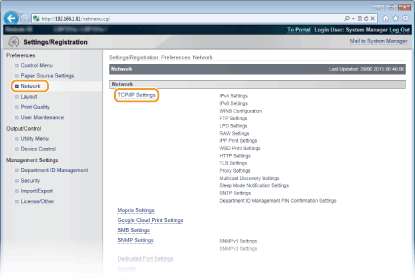
4
Konfigurirajte nastavitve DNS.
 Konfiguriranje IPv4 DNS
|
1
|
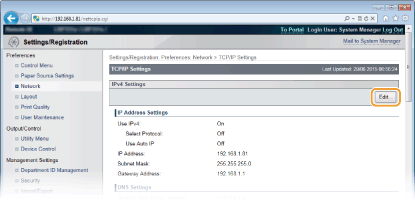
Kliknite [Edit] v razdelku [IPv4 Settings].
|
|
2
|
Konfigurirajte nastavitve DNS za IPv4.
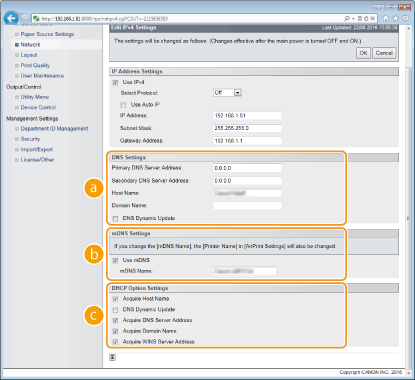
 [DNS Settings]
[Primary DNS Server Address]
Vnesite naslov IP strežnika DNS. Naslov IP lahko nastavite na operacijski plošči (IPv4 Settings). [Secondary DNS Server Address]
Vnesite naslov IP sekundarnega strežnika DNS, če je na voljo. Naslov IP lahko nastavite na operacijski plošči (IPv4 Settings). [Host Name]
Vnesite črkovno-številske znake za ime gostitelja naprave, ki bo registriran v strežniku DNS. [Domain Name]
Vnesite črkovno-številske znake za ime domene, ki ji pripada naprava, na primer »primer.com«. [DNS Dynamic Update]
Potrdite polje, da se zapisi DNS dinamično posodobijo vsakič, ko se naslov IP naprave spremeni.  [mDNS Settings]
[Use mDNS]
V storitvi Bonjour je mDNS (DNS za večvrstno oddajanje) protokol za povezovanje imena gostitelja z naslovom IP brez uporabe strežnika DNS. Če želite omogočiti mDNS, potrdite to polje in vnesite ime za mDNS v besedilno polje [mDNS Name]. To potrditveno polje lahko izberete le, ko je izbrano potrditveno polje [Use IPv4].  [DHCP Option Settings]
[Acquire Host Name]
Potrdite to polje, če želite, da Option 12 pridobi ime gostitelja iz strežnika DHCP. Določite lahko tudi, ali želite pridobiti ime gostitelja na operacijski plošči (IPv4 Settings). [DNS Dynamic Update]
To polje potrdite, če želite, da možnost 81 dinamično posodablja zapise DNS prek strežnika DHCP. Določite lahko tudi, ali želite na operacijski plošči izvesti dinamično posodobitev strežnika DNS (IPv4 Settings). [Acquire DNS Server Address]
Potrdite to potrditveno polje, če želite, da možnost 6 dobi naslov strežnika DNS od strežnika DHCP. [Acquire Domain Name]
Potrdite to polje, če želite, da možnost 15 dobi ime domene od strežnika DHCP. [Acquire WINS Server Address]
Potrdite to potrditveno polje, če želite, da možnost 44 dobi naslov strežnika WINS od strežnika DHCP. |
|
3
|
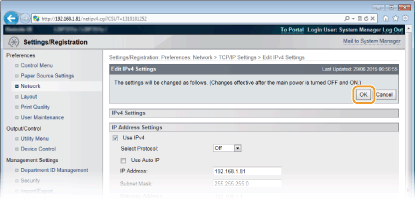
Kliknite [OK].
|
Konfiguriranje DNS za IPv6
|
1
|
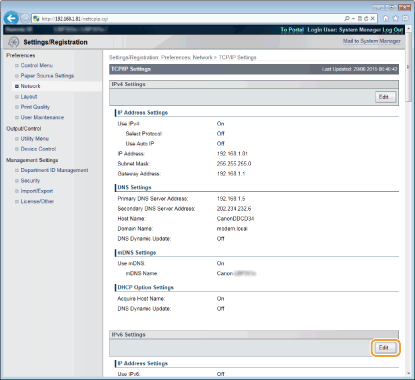
Kliknite [Edit] v razdelku [IPv6 Settings].
|
|
2
|
Konfigurirajte nastavitve DNS za IPv6.
Za konfiguriranje nastavitev mora biti polje [Use IPv6] potrjeno. Nastavitev naslovov IPv6
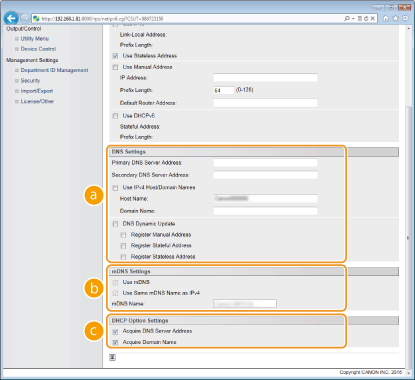 [DNS Settings]
[Primary DNS Server Address]
Vnesite naslov IP strežnika DNS. Naslovov, ki se začnejo z »ff« (ali naslovov za večvrstno dodajanje), naslovov z ničlami »0000::0000« (same ničle) ali naslovov, ki se začnejo z »0:0:0:0:0:ffff« ali »0:0:0:0:0:0« ni mogoče vnesti. [Secondary DNS Server Address]
Vnesite naslov IP sekundarnega strežnika DNS, če je na voljo. Naslovov, ki se začnejo z »ff« (ali naslovov za večvrstno dodajanje), naslovov z ničlami »0000::0000« (same ničle) ali naslovov, ki se začnejo z »0:0:0:0:0:ffff« ali »0:0:0:0:0:0« ni mogoče vnesti. [Use IPv4 Host/Domain Names]
Potrdite to polje, da uporabite isto ime gostitelja in domene kot pri IPv4. [Host Name]
Vnesite črkovno-številske znake za ime gostitelja naprave, ki bo registriran v strežniku DNS. [Domain Name]
Vnesite črkovno-številske znake za ime domene, ki ji pripada naprava, na primer »primer.com«. [DNS Dynamic Update]
Potrdite polje, da se zapisi DNS dinamično posodobijo vsakič, ko se naslov IP naprave spremeni. Za navedbo vrste naslovov, ki jih želite registrirati na strežniku DNS, izberite potrditveno polje za [Register Manual Address], [Register Stateful Address] ali [Register Stateless Address].
[mDNS Settings]
[Use mDNS]
V storitvi Bonjour je mDNS (DNS za večvrstno oddajanje) protokol za povezovanje imena gostitelja z naslovom IP brez uporabe strežnika DNS. Če želite omogočiti mDNS, potrdite to polje. To potrditveno polje lahko izberete le, ko je izbrano potrditveno polje [Use IPv6]. [Use Same mDNS Name as IPv4]
Potrdite polje, če želite uporabiti isto ime mDNS kot za IPv4. Če želite izbrati drugo ime, počistite to polje in ime za mDNS vnesite v besedilno polje [mDNS Name]. [DHCP Option Settings]
[Acquire DNS Server Address]
Potrdite to potrditveno polje, če želite, da možnost 23 dobi naslov strežnika DNS od strežnika DHCP. [Acquire Domain Name]
Potrdite to polje, če želite, da možnost 24 dobi ime domene od strežnika DHCP. |
|
3
|
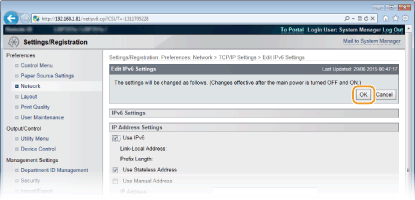
Kliknite [OK].
|
5
Izklopite in znova vklopite napravo.
Kliknite [Device Control], izberite [Hard Reset] in nato kliknite [Execute].
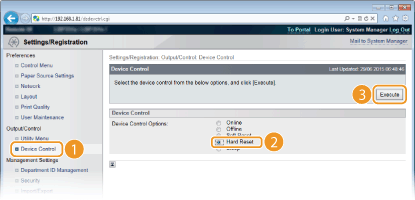
Nastavitve omogočite tako, da napravo izklopite in jo znova vklopite.