Nastavitev naslova IPv4
1660–00 W

|
Naslov IPv4 se lahko napravi dodeli samodejno prek protokola za dinamično določanje naslovov IP, npr. strežnika DHCP, ali pa ga vnesete ročno. Pri povezovanju naprave v žični LAN poskrbite, da bodo konektorji na kablu LAN trdno potisnjeni v priključke (Povezovanje z žičnim omrežjem LAN).
|
Nastavitev naslova IPv4
1
Pritisnite  (
( ).
).
().2
S tipko  /
/ izberite <Network> in pritisnite
  .
.
/ izberite <Network> in pritisnite .Ko se prikaže sporočilo, izberite .
.3
Izberite <TCP/IP Settings>  <IPv4 Settings> <IP Mode>.
<IPv4 Settings> <IP Mode>.4
Konfigurirajte nastavitve naslova IP.
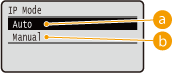
 <Auto>
Izberite, da za samodejno dodelitev IP-naslova uporabite protokol, kot je DHCP.
 <Manual>
Izberite, če želite konfigurirati nastavitve naslova IP z ročnim vnosom naslova IP.
 Samodejno dodeljevanje naslova IP
|
1
|
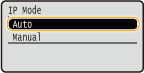
Izberite <Auto> in pritisnite
.
|
|
2
|
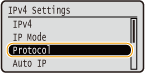
Izberite <Protocol> in pritisnite
.
|
|
3
|
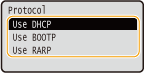
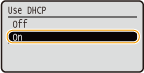
Izberite <Use DHCP>, <Use BOOTP> ali <Use RARP> in pritisnite
.
Izberete lahko le enega od protokolov DHCP, BOOTP in RARP. Če za izbrani protokol izberete nastavitev <On>, bo za druga dva protokola samodejno izbrana nastavitev <Off>.
|
|
4
|
Izberite <On> in pritisnite
.
|
|
5
|
Pritisnite
 . .
|
|
6
|
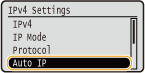
Izberite <Auto IP> in pritisnite
.
|
|
7
|
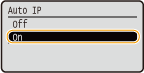
Izberite <On> in pritisnite
.
|

Če uporabljate DHCP
Če IZKLOPITE napajanje in ga znova VKLOPITE, bo dodeljen naslov IP, ki se razlikuje od trenutnega. To lahko onemogoči tiskanje. Če želite uporabiti DHCP, izberite eno od navedenih nastavitev, ko se posvetujete s skrbnikom omrežja.
Če IZKLOPITE napajanje in ga znova VKLOPITE, bo dodeljen naslov IP, ki se razlikuje od trenutnega. To lahko onemogoči tiskanje. Če želite uporabiti DHCP, izberite eno od navedenih nastavitev, ko se posvetujete s skrbnikom omrežja.
Konfiguracija funkcije DNS Dynamic UpdateKonfiguriranje storitve DNS
Določanje nastavitev za strežnik DHCP, ki omogoča stalno dodeljevanje istega naslova IP
Če za dodeljevanje naslova IP ne želite uporabiti DHCP/BOOTP/RARP
Za vse protokole izberite nastavitev <Off>. Če za <Use DHCP>, <Use BOOTP> ali <Use RARP> izberete nastavitev <On>, ko strežniki DHCP/BOOTP/RARP niso na voljo, naprava izgublja čas in komunikacijske vire za iskanje razpoložljivih virov v omrežju.
Naslovi IP s prednostjo
Naslovi IP, ki so dodeljeni prek DHCP/BOOTP/RARP, preglasijo naslov, ki ga dodeli funkcija Avtom. IP.
Ročni vnos naslova IP
|
1
|
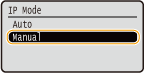
Izberite <Manual> in pritisnite
.
|
|
2
|
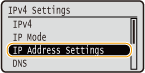
Izberite <IP Address Settings> in pritisnite
.
|
|
3
|
Vnesite naslov IP, masko podomrežja in naslov prehoda (ali privzeti prehod).
Izberite element, ki ga želite nastaviti, pritisnite
, vnesite naslov in pritisnite.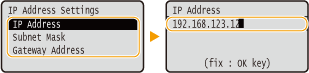
Vnos naslovov
Uporabite
 / / za premikanje ciljnega polja (vnosno območje, ločeno s piko) in s številskimi tipkami povečajte ali pomanjšajte vrednost. za premikanje ciljnega polja (vnosno območje, ločeno s piko) in s številskimi tipkami povečajte ali pomanjšajte vrednost.
Ko niste prepričani, kateri naslov IP morate vnesti
Naslov IP je lahko določen z nastavitvami usmerjevalnika za omrežje. Določite naslova IP, ki ga želite dodeliti napravi
|
5
Izklopite in znova vklopite napravo. Izklop in ponovni vklop naprave
Nastavitve omogočite tako, da napravo izklopite in jo znova vklopite.

|
Preverjanje pravilnih nastavitevPoskrbite, da lahko v računalniku odprete zaslon Remote UI (Oddaljeni uporabniški vmesnik). Zagon vmesnika Remote UI (Oddaljeni uporabniški vmesnik)
Če ste spremenili naslov IP po namestitvi gonilnika tiskalnikaDodati morate nova vrata. Konfiguriranje vhodov tiskalnika
|
Določite naslova IP, ki ga želite dodeliti napravi
Če želite za napravo uporabiti fiksni naslov IP, lahko določite naslov IP tako, kot je prikazano spodaj.
Določitev naslova IP
Naslov IP je sestavljen iz štirih številk, ločenih s piko (.) (primer: 192.168.1.45). Vsaka številka mora biti v razponu od 0 do 255. Na splošno so lahko prve tri števke enake števkam za usmerjevalnik, saj so pogoste v omrežju. Določite zadnjo številko (na primer 45 v številki 192.168.1.45), ki se razlikuje od številke za druge naprave.

Pregled nastavitev usmerjevalnika
Če želite uporabiti fiksen naslov IP, preverite nastavitve za DHCP, ki deluje, za samodejno dodelitev naslova IP v omrežju. Podvajanju naslova IP se izognete tako, da nastavite naslov IP zunaj obsega naslovov IP, ki jih je dodelil DHCP. Ker usmerjevalnik pogosto deluje kot strežnik DHCP, preverite nastavitve usmerjevalnika.
|
|
|
Navodila za prikaz zaslona usmerjevalnika z nastavitvami najdete v priročniku z navodili za usmerjevalnik.
|
1
Odprite zaslon usmerjevalnika z nastavitvami.
2
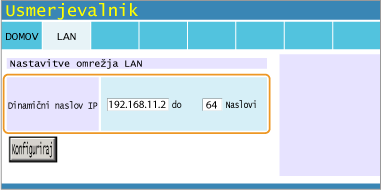
Preverite obseg naslovov IP, ki jih je dodelil DHCP.
Obseg naslovov IP, ki jih je dodelil DHCP, je nastavljen glede na vaš usmerjevalnik.
Primer zaslona usmerjevalnika z nastavitvami za DHCP.
3
Določite naslov IP naprave.
Na vzorčnem zaslonu, prikazanem v 2. koraku, napravi dodelite naslov IP v razponu od 192.168.11.66 do 192.168.11.254, saj je naslov IP, ki ga usmerjevalnik dodeli s strežnikom DHCP, v razponu od 192.168.11.2 do 192.168.11.65.