
Tiskanje prejetih e-poštnih sporočil (tiskanje e-pošte)
S funkcijo za tiskanje e-pošte lahko natisnete sporočilo in slikovne datoteke, priložene e-poštnemu sporočilu, ki ste ga prejeli iz poštnega strežnika POP3, brez uporabe računalnika. E-poštna sporočila lahko prejmete ročno ter samodejno v rednih intervalih. Če uporabljate protokol SMTP, so e-poštna sporočila, poslana neposredno v napravo prek nobenega poštnega strežnika, natisnjena.
|
|
|
Če možnost <TIFF Spooler> v meniju za nastavitev nastavite na <On>, so prejeti podatki pred natisom začasno shranjeni v napravo ali na kartico SD. To zmanjšuje število napak. TIFF Spooler
|
Konfiguriranje nastavitev tiskanja e-pošte
V tem poglavju je opisano, kako določite nastavitve za prejemanje in tiskanje e-poštnih sporočil v tej napravi. V računalniku določite nastavitve za prejemanje e-poštnih sporočil, na operacijski plošči pa določite nastavitve za tiskanje e-poštnih sporočil.
V računalniku
1
Zaženite Remote UI (Oddaljeni uporabniški vmesnik) in se prijavite v način za upravljanje. Zagon vmesnika Remote UI (Oddaljeni uporabniški vmesnik)
2
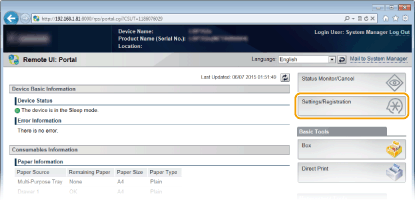
Kliknite [Settings/Registration].
3
Kliknite [Network]  [E-Mail Print Settings].
[E-Mail Print Settings].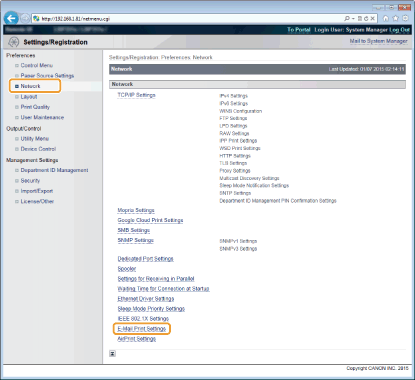
4
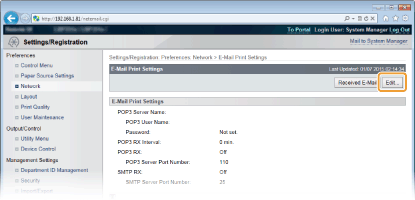
Kliknite [Edit].
5
Določite nastavitve za tiskanje e-pošte.
 Pri izvajanju tiskanja e-pošte iz poštnega strežnika POP3
Ko se začne prejemanje e-poštnih sporočil, so natisnjena vsa e-poštna sporočila, ki so shranjena v nabiralniku poštnega strežnika. Če e-poštna sporočila, ki jih želite natisniti, vnaprej pošljete v napravo, lahko e-poštna sporočila samodejno natisnete v rednih časovnih intervalih ali pa vsa shranjena e-poštna sporočila natisnete takrat, ko sami izberete.
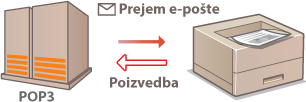

Priporočamo, da poštni naslov uporabljate izključno za tiskanje e-pošte, ker so vsa e-poštna sporočila, prejeta v napravo, izbrisana iz poštnega strežnika.
Pogoji za uporabo protokola POP3
Poštni strežnik POP3 mora podpirati ukaz UIDL. Za podrobnosti se obrnite na skrbnika omrežja ali strežnika.
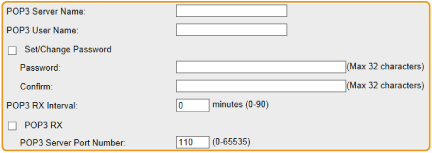
[POP3 Server Name]
Vnesite ime ali naslov IP poštnega strežnika za prejemanje e-poštnih sporočil.
Vnesite ime ali naslov IP poštnega strežnika za prejemanje e-poštnih sporočil.
[POP3 User Name]
Vnesite alfanumerične znake za uporabniško ime, uporabljeno za vzpostavitev povezave s poštnim strežnikom.
Vnesite alfanumerične znake za uporabniško ime, uporabljeno za vzpostavitev povezave s poštnim strežnikom.
[Set/Change Password]
Če želite nastaviti geslo za vzpostavitev povezave s poštnim strežnikom, potrdite polje in vnesite alfanumerične znake za geslo v besedilno polje [Password]. Za potrditev še enkrat vnesite geslo v besedilno polje [Confirm].
Če želite nastaviti geslo za vzpostavitev povezave s poštnim strežnikom, potrdite polje in vnesite alfanumerične znake za geslo v besedilno polje [Password]. Za potrditev še enkrat vnesite geslo v besedilno polje [Confirm].
[POP3 RX Interval]
Določite interval za samodejno vzpostavitev povezave s poštnim strežnikom v minutah. Nova e-poštna sporočila v nabiralniku poštnega strežnika so samodejno prejeta in natisnjena v določenih časovnih intervalih. To nastavitev lahko določite tudi z možnostjo <POP3 RX Interval> v meniju z nastavitvami na operacijski plošči (POP3 RX Interval).
Določite interval za samodejno vzpostavitev povezave s poštnim strežnikom v minutah. Nova e-poštna sporočila v nabiralniku poštnega strežnika so samodejno prejeta in natisnjena v določenih časovnih intervalih. To nastavitev lahko določite tudi z možnostjo <POP3 RX Interval> v meniju z nastavitvami na operacijski plošči (POP3 RX Interval).

Preprečevanje samodejnega prejema e-poštnih sporočil
Nastavite [POP3 RX Interval] na [0]. Če to možnost nastavite na [0], morate ročno prejeti e-poštna sporočila. Ročno prejemanje e-poštnih sporočil
[POP3 RX]
Potrdite to polje, če želite omogočiti tiskanje e-pošte iz poštnega strežnika POP3. To nastavitev lahko določite tudi z možnostjo <POP3 RX> v meniju z nastavitvami na operacijski plošči (POP3 RX).
Potrdite to polje, če želite omogočiti tiskanje e-pošte iz poštnega strežnika POP3. To nastavitev lahko določite tudi z možnostjo <POP3 RX> v meniju z nastavitvami na operacijski plošči (POP3 RX).
[POP3 Server Port Number]
Navedite številko vrat poštnega strežnika, ki prejema e-poštna sporočila.
Navedite številko vrat poštnega strežnika, ki prejema e-poštna sporočila.
Pri izvajanju tiskanja e-pošte s protokolom SMTP
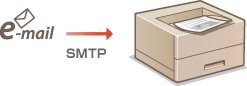
Če so e-poštna sporočila poslana v napravo prek protokola SMTP, naprava natisne e-poštna sporočila tako, ko jih prejme. To funkcijo omogočite, če želite fakse iz večfunkcijskih tiskalnikov Canon posredovati v to napravo in jih natisniti z napravo (Posredovanje faksov iz večfunkcijskih tiskalnikov Canon).

[SMTP RX]
Potrdite to polje, če želite omogočiti tiskanje e-pošte z uporabo protokola SMTP. To nastavitev lahko določite tudi z možnostjo <SMTP RX> v meniju z nastavitvami na operacijski plošči (SMTP RX).
Potrdite to polje, če želite omogočiti tiskanje e-pošte z uporabo protokola SMTP. To nastavitev lahko določite tudi z možnostjo <SMTP RX> v meniju z nastavitvami na operacijski plošči (SMTP RX).
[SMTP Server Port Number]
Navedite številko vrat strežnika SMTP za prejemanje e-poštnih sporočil.
Navedite številko vrat strežnika SMTP za prejemanje e-poštnih sporočil.
6
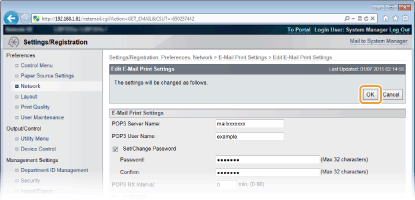
Kliknite [OK].
7
Izklopite in znova vklopite napravo.
Kliknite [Device Control], izberite [Hard Reset] in nato kliknite [Execute].
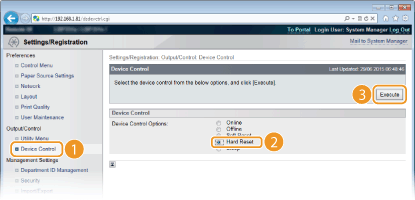
Nastavitve omogočite tako, da napravo izklopite in jo znova vklopite.
Na operacijski plošči
8
Določite druge želene nastavitve za tiskanje e-pošte.
|
Izberite, ali želite natisniti e-poštno sporočilo.
|
|
Omejite lahko število strani za tiskanje e-poštnega sporočila.
|
|
Določite nastavitve za tiskanje priloženih slikovnih datotek.
|
|
Določite, ali želite prikazati napako pri tiskanju e-pošte.
|
Ročno prejemanje e-poštnih sporočil
Če je omogočeno tiskanje e-poštnih sporočil iz poštnega strežnika POP3, lahko e-poštna sporočila prejmete in natisnete tudi ročno. Če želite pred samodejnim prejemom e-poštnih sporočil vzpostaviti povezavo s poštnim strežnikom ali če je naprava konfigurirana tako, da preprečuje samodejni prejem e-poštnih sporočil, upoštevajte spodnja navodila za ročni prejem e-poštnih sporočil.
1
Pritisnite  (
( ).
).
().Če naprava nima vzpostavljene povezave s spletom, ne bo delovala, tudi če pritisnete (). V napravi vzpostavite povezavo s spletom. Tipka Povezan
(). V napravi vzpostavite povezavo s spletom. Tipka Povezan2
S tipko  /
/ izberite <E-Mail Print Utility> in pritisnite
  .
.
/ izberite <E-Mail Print Utility> in pritisnite .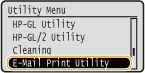
3
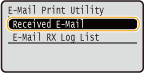
Izberite <Received E-Mail> in pritisnite .
.
4
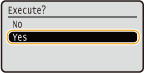
Izberite <Da> in pritisnite .
.
Naprava ima vzpostavljeno povezavo s poštnim strežnikom. Tiskanje e-pošte se zažene za morebitna nova e-poštna sporočila v nabiralniku poštnega strežnika.
|
V tej napravi omogočite SMTP RX, nato pa naslov IP naprave navedite kot naslov internetnega faksa (I-faks) v izvornem večfunkcijskem tiskalniku. Posredovani faksi so natisnjeni takoj, ko jih prejmete.
Priložene datoteke je mogoče natisniti le, če so v obliki zapisa TIFF. Za vsak faks lahko natisnete samo eno datoteko TIFF.
Če je kartuša s tonerjem skoraj prazna, ne morete prejeti nobenega faksa. Faksi, ki jih ni bilo mogoče prejeti v tej napravi, so natisnjeni v izvornem večfunkcijskem tiskalniku.
Če je v napravi nameščena dodatna kartica SD, je največja velikost datoteke TIFF, ki jo je mogoče natisniti, omejena na 100 MB.
|