
Tiskanje dokumenta, shranjenega v napravi (tiskanje shranjenih opravil)
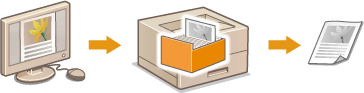
Podatke, natisnjeni iz računalnika, lahko shranite na kartico SD, nameščeno v napravi. Shranjene podatke lahko natisnite neposredno v napravi, zato vam ni treba uporabiti računalnika pri vsakem tiskanju. To je priročno, če shranite dokument, ki ga boste večkrat natisnili, kot je naslovnica faksa. Namestitev kartice SD
|
|
|
Podatki, shranjeni na kartici SD, ne bodo izbrisani, tudi če izklopite napajanje, vendar pa bodo izbrisani samodejno, ko bo potekel nastavljeni čas hrambe, podatkov pa nato ne bo več mogoče natisniti. Če želite spremeniti obdobje hrambe podatkov ali preprečiti samodejni izbris podatkov, spremenite ustrezne nastavitve v vmesniku Remote UI (Oddaljeni uporabniški vmesnik) (Spreminjanje obdobja hrambe dokumentov). Shranjene podatke lahko izbrišete tudi ročno (Ročno brisanje dokumentov).
|
Shranjevanje dokumenta v napravo
1
Odprite dokument in nato odprite pogovorno okno za tiskanje.
2
Izberite to napravo in kliknite [Nastavitve] ali [Lastnosti].
3
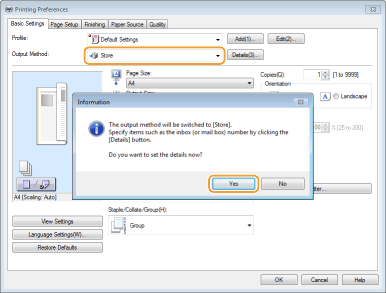
Izberite [Store] v polju [Output Method] in kliknite [Yes].
4
Določite nastavitve za shranjevanje dokumentov in kliknite [OK].
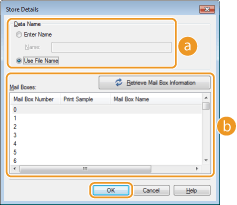
 [Data Name]
Poimenujte podatke za tiskanje, ki jih želite shraniti na kartico SD.
|
[Enter Name]
|
Ročno nastavite ime. Vnesite prijazno ime, ki ga bo mogoče prepoznati na zaslonu naprave.
|
|
[Use File Name]
|
Ime je samodejno nastavljeno na podlagi imena datoteke s podatki za tiskanje in informacij aplikacije, ki jo uporabljate.
|
 [Mail Boxes]
Mesto, uporabljeno za shranjevanje podatkov za tiskanje na kartico SD, se imenuje polje. Izberite številko polja, kamor želite shraniti dokument. Polj lahko poimenujete, da omogočite lažjo prepoznavo polja. Nastavitev imena ali kode PIN za polje
5
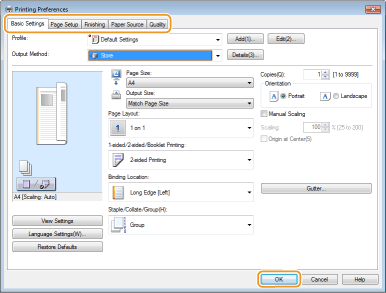
Po potrebi določite nastavitve tiskanja in kliknite [OK].
Preklopite zavihek v skladu z nastavitvami.
Nastavitve, ki jih spremenite tukaj, so shranjene z dokumentom. Dokument je pri naslednjem tiskanju natisnjen s shranjenimi nastavitvami.
6
Kliknite [Tiskanje] ali [V redu].
Dokument je poslan v napravo in shranjen v navedeno polje.
Tiskanje dokumenta, shranjenega v napravi
1
Pritisnite  (
( ).
).
().Če naprava nima vzpostavljene povezave s spletom, ne bo delovala, tudi če pritisnete (). V napravi vzpostavite povezavo s spletom. Tipka Povezan
(). V napravi vzpostavite povezavo s spletom. Tipka Povezan2
S tipko  /
/ izberite <Stored Job Print> in pritisnite
  .
.
/ izberite <Stored Job Print> in pritisnite .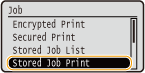
3
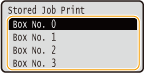
Izberite številko polja, v katerem je dokument, ki ga želite natisniti, in pritisnite .
.

Če je polje zaščiteno s kodo PIN
Če se prikaže zaslon za vnos kode PIN, vnesite kodo PIN in pritisnite . Če ne poznate kode PIN, se obrnite na skrbnika naprave.
. Če ne poznate kode PIN, se obrnite na skrbnika naprave.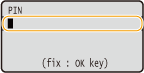
4
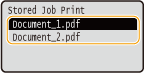
Izberite dokument, ki ga želite natisniti, in pritisnite .
.
Tiskanje se začne.
Tiskanje lahko prekličete na operacijski plošči. Preklic izpisovanja
|
|
|
Dokumente, shranjene na kartici SD, lahko natisnete tudi na strani [Box] vmesnika Remote UI (Oddaljeni uporabniški vmesnik) (Stran [Box]). Odprite polje, v katerem so shranjeni dokumenti, potrdite polje ob dokumentu, ki ga želite natisniti, in kliknite [Print].
|