
Brisanje dokumenta, shranjenega v napravi
Podatki, ki jih shranite na kartico SD, so privzeto samodejno izbrisani, ko poteče določeno časovno obdobje, podatkov pa nato ni več mogoče natisniti. Če želite spremeniti, koliko časa so podatki shranjeni na kartici SD, ali preprečiti samodejni izbris podatkov, spremenite ustrezne v vmesniku Remote UI (Oddaljeni uporabniški vmesnik). Shranjene podatke lahko izbrišete tudi ročno.
Spreminjanje obdobja hrambe dokumentov
1
Zaženite Remote UI (Oddaljeni uporabniški vmesnik) in se prijavite v način za upravljanje. Zagon vmesnika Remote UI (Oddaljeni uporabniški vmesnik)
2
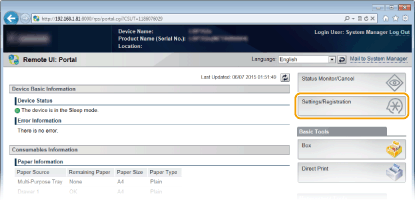
Kliknite [Settings/Registration].
3
Kliknite [Control Menu]  [Edit].
[Edit].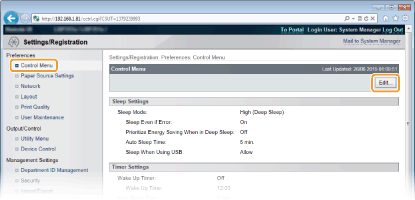
4
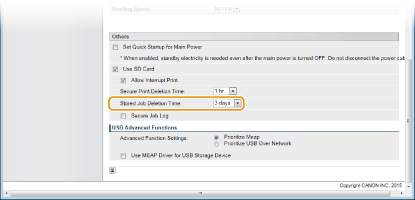
Spremenite obdobje hrambe.
Če želite preprečiti samodejni izbris dokumentov, izberite [Off].
5
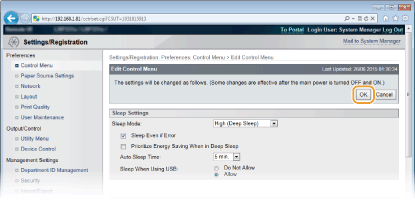
Kliknite [OK].
Ročno brisanje dokumentov
1
Zaženite Remote UI (Oddaljeni uporabniški vmesnik) in se prijavite. Zagon vmesnika Remote UI (Oddaljeni uporabniški vmesnik)

Če ste prijavljeni v načinu splošnega uporabnika
Naprava je privzeto konfigurirana tako, da lahko dokumente izbriše le skrbnik in noben drug uporabnik (splošni uporabniki). Če želite uporabnikom omogočiti upravljanje dokumentov, morate spremeniti nastavitve. Omogočanje urejanja dokumentov za končne uporabnike
Izbrišete lahko le dokument, katerega uporabniško ime se ujema z uporabniškim imenom, ki je bilo uporabljeno za prijavo v Remote UI (Oddaljeni uporabniški vmesnik).
2
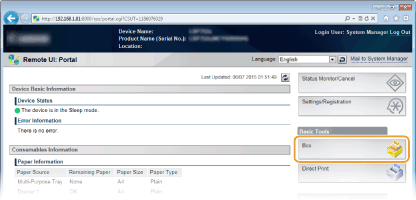
Kliknite [Box].
3
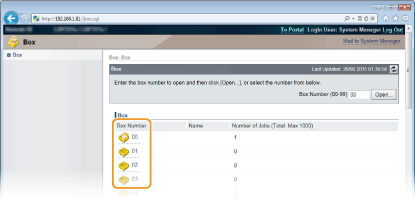
Kliknite številko polja, v katerem je shranjen dokument, ki ga želite izbrisati.
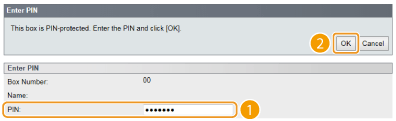
Če je polje zaščiteno s kodo PIN
Če se prikaže spodnji zaslon, vnesite kodo PIN in kliknite [OK].
4
Potrdite polje ob dokumentu, ki ga želite izbrisati, in kliknite [Delete].
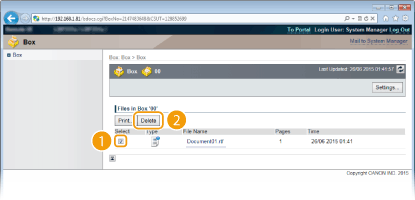
Izbrani dokument je izbrisan.
Kliknete lahko besedilno povezavo pod možnostjo [File Name], da si ogledate podrobnosti dokumenta.
|
|
|
Nezaseden prostor na kartici SD se bo zaradi brisanja shranjenih podatkov v ozadju morda povečal šele čez nekaj časa.
|