
Nastavitev upravljanja z ID-jev oddelkov
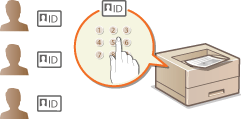
Dostop do naprave lahko nadzorujete z različnimi ID-ji za več uporabnikov ali skupin. Če uporabnik poskusi upravljati napravo, ko je omogočeno upravljanje ID-jev oddelkov, se prikaže prijavni zaslon in uporabnik mora za uporabo naprave vnesti svoj ID oddelka in PIN. Upravljanje ID-jev oddelkov zagotavlja zabeležene podrobnosti o pretekli uporabi naprave za vsak ID oddelka. Če želite konfigurirati upravljanje z ID-jem oddelka, po potrebi registrirajte ID-je oddelkov in nato omogočite funkcijo upravljanja z ID-jem oddelka. Če želite omogočiti upravljanje ID-jev oddelkov za tiskanje iz računalnika, morate konfigurirati dodatne nastavitve.
|
|
Upravljanje stanja tiskanja za vsak oddelek |
Registriranje/urejanje ID-ja oddelka in kode PIN
Registrirajte ID oddelka in nastavite kodo PIN zanj. Registrirajte vse ID-je oddelkov, ki jih želite upravljati.
1
Zaženite Remote UI (Oddaljeni uporabniški vmesnik) in se prijavite v način za upravljanje. Zagon vmesnika Remote UI (Oddaljeni uporabniški vmesnik)
2
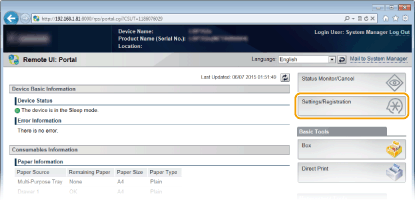
Kliknite [Settings/Registration].
3
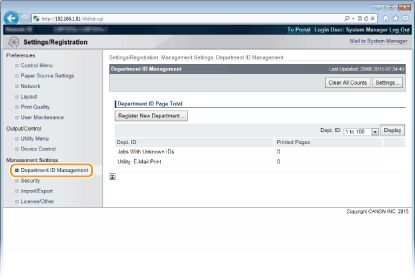
Kliknite [Department ID Management] in registrirajte ali uredite ID-je oddelkov.
 Registriranje ID-ja oddelka
|
1
|
Kliknite [Register New Department].
|
|
2
|
Vnesite zahtevane nastavitve in kliknite [OK].
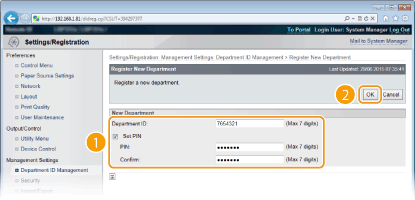
[Department ID]
Vnesite številko ID-ja oddelka, ki ga želite registrirati.
[Set PIN]
Če želite nastaviti kodo PIN, potrdite polje in vnesite enako številko v besedilni polji [PIN] in [Confirm].
|
Urejanje nastavitev registriranega ID-ja oddelka
|
1
|
Za urejanje kliknite ustrezno besedilno povezavo pod [Department ID].
|
|
2
|
Po potrebi spremenite nastavitve in kliknite [OK].
|

Brisanje ID-ja oddelka
Kliknite [Delete] desno od ID-ja oddelka, ki ga želite izbrisati  kliknite [OK].
kliknite [OK].Omogočanje upravljanja z ID-jem oddelka
Ko registrirate poljubno število ID-jev oddelkov, omogočite upravljanje z ID-jem oddelka.
1
Zaženite Remote UI (Oddaljeni uporabniški vmesnik) in se prijavite v način za upravljanje. Zagon vmesnika Remote UI (Oddaljeni uporabniški vmesnik)
2
Kliknite [Settings/Registration].
3
Kliknite [Department ID Management] [Settings].
[Settings].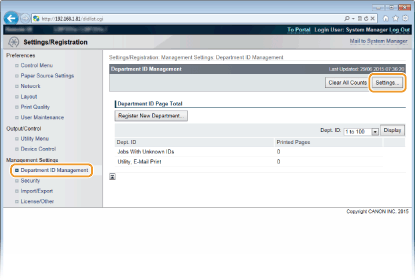
4
Potrdite polje [Enable Department ID Management] in kliknite [OK].
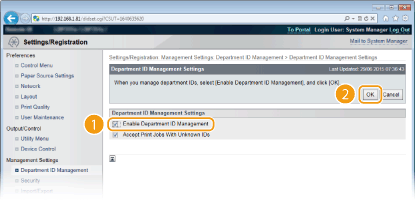
[Enable Department ID Management]
Potrdite to polje, da omogočite upravljanje ID-jev oddelkov. Če ne želite uporabljati upravljanja ID-jev oddelkov, počistite potrditveno polje.
Več informacij o potrditvenem polju [Accept Print Jobs With Unknown IDs] najdete v poglavju Blokiranje postopkov, če ID oddelka ni znan.
|
|
||
Če je omogočeno upravljanje ID-jev oddelkov
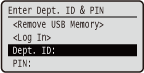
Če se želite prijaviti v Remote UI (Oddaljeni uporabniški vmesnik)v načinu splošnega uporabnika, morate vnesti ID oddelka in kodo PIN. Zagon vmesnika Remote UI (Oddaljeni uporabniški vmesnik)
|
 .
.
Če uporabljate gonilnik tiskalnika XPS
Če želite med uporabo gonilnika tiskalnika XPS uporabiti upravljanje ID-jev oddelkov, nastavite pare ključev za šifrirano komunikacijo TLS (Uporaba protokola TLS za šifrirano komunikacijo). Ko nastavite pare ključev, konfigurirajte spodaj prikazane nastavitve.
Prijavite se na Remote UI (Oddaljeni uporabniški vmesnik) v načinu upravljanja (Zagon vmesnika Remote UI (Oddaljeni uporabniški vmesnik))  [Settings/Registration] [Network] [TCP/IP Settings] [Edit] v razdelku [Department ID Management PIN Confirmation Settings] Potrdite polje [Use Department ID Management PIN Confirmation] [OK]
[Settings/Registration] [Network] [TCP/IP Settings] [Edit] v razdelku [Department ID Management PIN Confirmation Settings] Potrdite polje [Use Department ID Management PIN Confirmation] [OK]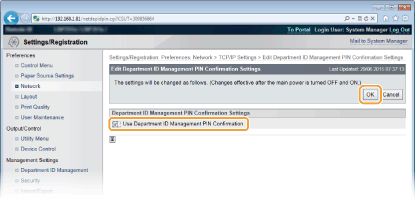
[Use Department ID Management PIN Confirmation]
Če potrdite polje, bo upravljanje ID-jev oddelkov omogočeno za tiskanje z gonilnikom tiskalnika XPS. Če ne želite uporabljati upravljanja ID-jev oddelkov, počistite potrditveno polje.

Če kateri koli par ključev ni nastavljen v napravi, ne morete omogočiti funkcije [Use Department ID Management PIN Confirmation]. Konfiguriranje nastavitev za pare ključev in digitalna potrdila
Nastavitev upravljanja ID-jev oddelkov za tiskanje iz računalnika
Če želite omogočiti upravljanje ID-jev oddelkov za tiskanje iz računalnika, morate konfigurirati nastavitve v gonilniku tiskalnika, ki ste ga namestili v računalnik. Po potrebi vnesite ID in kodo PIN oddelka.

|
|
Za naslednji postopek se prijavite v računalnik kot uporabnik s skrbniškimi pravicami.
|
1
Odprite mapo s tiskalniki. Odpiranje mape s tiskalniki
2
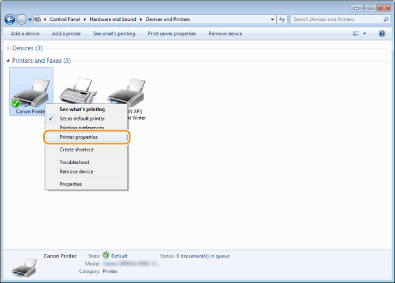
Z desno tipko miške kliknite ikono gonilnika za to napravo in kliknite [Lastnosti tiskalnika] ali [Lastnosti].
3
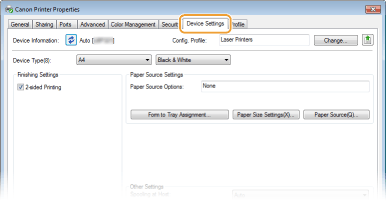
Kliknite zavihek [Device Settings] in določite zahtevane nastavitve.
|
1
|
Izberite [Department ID Management] v razdelku [User Management] in kliknite gumb [Settings] pod to možnostjo.
|
|
2
|
Določite potrebne nastavitve in kliknite [OK].
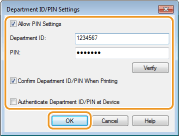
[Allow PIN Setting]
Potrdite to polje, da omogočite nastavitev kode PIN.
[Department ID]
Vnesite številko ID-ja oddelka.
[PIN]
Po potrebi vnesite kodo PIN, ki ustreza ID-ju oddelka.
[Verify]
Kliknite, da preverite, ali sta vneseni ID in koda PIN pravilna. Če sta naprava in računalnik povezana prek vrat USB ali WSD (Web Services on Devices), funkcija ni na voljo.
[Confirm Department ID/PIN When Printing]
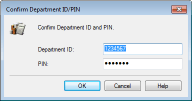
Potrdite polje, da prikažete pojavni zaslon [Confirm Department ID/PIN] pri vsakem tiskanju iz računalnika.
[Authenticate Department ID/PIN at Device]
To polje potrdite, če sta naprava in računalnik povezana prek vrat USB ali WSD.
|
|
3
|
Kliknite [OK].
|
|
|
|||
Prijava v stroj
|
Blokiranje postopkov, če ID oddelka ni znan
Privzete tovarniške nastavitve so konfigurirane tako, da lahko tiskate iz računalnika brez vnosa ID-ja ali kode PIN, tudi če je omogočeno upravljanje ID-jev oddelkov. Če želite spremeniti to nastavitev tako, da je tiskanje mogoče le z vnosom ID-ja in kode PIN, upoštevajte ta navodila.
1
Zaženite Remote UI (Oddaljeni uporabniški vmesnik) in se prijavite v način za upravljanje. Zagon vmesnika Remote UI (Oddaljeni uporabniški vmesnik)
2
Kliknite [Settings/Registration].
3
Kliknite [Department ID Management] [Settings].
[Settings].
4
Počistite potrditveno polje [Accept Print Jobs With Unknown IDs] in kliknite [OK].
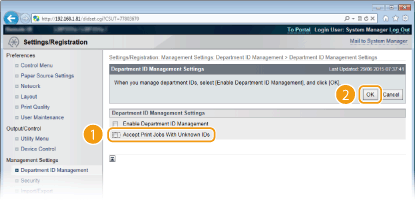
Če počistite potrditveno polje, uporabniki ne morejo tiskati na način, ki ga upravljanje ID-jev oddelkov ne podpira, ali uporabiti neposrednega tiskanja v vmesniku Remote UI (Oddaljeni uporabniški vmesnik), v katerega se uporabniki prijavijo v načinu za upravljanje.