
Отпечатване на документ, съхранен в устройството (Печат на съхранено задание)
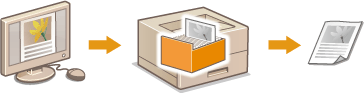
Данните, отпечатани от компютър, могат да бъдат запазени на SD картата, инсталирана на устройството. Тъй като запазените данни могат да бъдат директно отпечатани от устройството, можете да елиминирате необходимостта да използвате компютъра при всяко отпечатване. Удобно е да запазите документ, който ще се отпечатва многократно, като например заглавна страница за факс. Инсталиране на SD карта
|
Данните, запазени на SD картата, няма да бъдат изтрити дори при изключване на захранването, но ще бъдат изтрити автоматично след изтичане на зададеното време на задържане, след което няма да могат да бъдат отпечатвани. Когато искате да промените периода на съхранение на данните или да предотвратите автоматичното изтриване на данните, променете приложимите настройки от потребителския интерфейс за отдалечено управление (Промяна на периода за съхранение на документи). Запазените данни могат също да бъдат изтрити ръчно (Ръчно изтриване на документи). |
Съхранение на документ в устройството
1
Отворете документ чрез инсталирано в компютъра ви приложение и извикайте диалоговия прозорец за печат.
2
Изберете това устройство и щракнете върху [Предпочитания] или [Свойства].
3
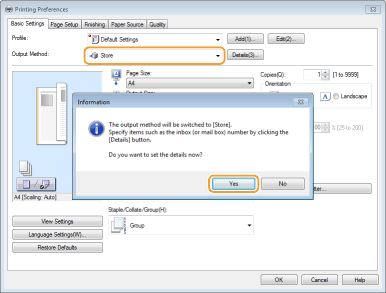
Изберете [Store] в [Output Method] и щракнете върху [Yes].
4
Посочете настройките за съхранение на документи и щракнете върху [OK].
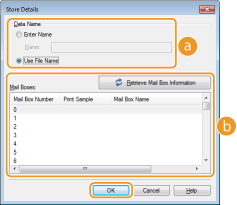
 [Data Name]
Задайте име на данните за печат за съхранение в SD картата.
[Enter Name] | Задайте име ръчно. Посочете истинско име, което може лесно да се идентифицира на дисплея на устройството. |
[Use File Name] | Автоматично се задава име въз основа на името на файла или данните за печат, които се съхраняват, и информацията за приложението, което използвате. |
 [Mail Boxes]
Мястото, използвано за съхранение на данни за печат на SD картата, се нарича „кутия“. Изберете номера на кутията, в която да съхраните документа. Можете да припишете име на кутията за по-лесната й идентификация. Задаване на име или ПИН за кутия
5
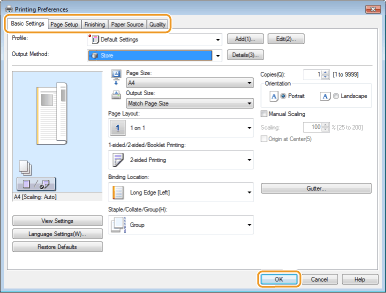
Задайте необходимите настройки за печат и щракнете върху [OK].
Превключете раздела в зависимост от настройките.
Настройките, променени тук, се съхраняват с документа. При следващото отпечатване на документа той се отпечатва със съхранените настройки.
6
Щракнете върху [Печат] или [OK].
Документът се изпраща към устройството и се съхранява в посочената кутия.
Отпечатване на документ, съхранен в устройството
1
Натиснете  (
( ).
).
().Когато устройството е офлайн, то не работи дори ако натиснете (). Настройте устройството в онлайн режим. Бутон Онлайн
(). Настройте устройството в онлайн режим. Бутон Онлайн2
Използвайте  /
/ , за да изберете <Stored Job Print>, и натиснете
  .
.
/, за да изберете <Stored Job Print>, и натиснете .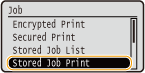
3
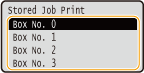
Изберете номера на кутията на документа за отпечатване и натиснете .
.

Ако кутията е защитена с ПИН
Когато се покаже екранът за въвеждане на ПИН, въведете ПИН кода и натиснете . Ако не сте сигурни за ПИН кода, се свържете с администратора на устройството.
. Ако не сте сигурни за ПИН кода, се свържете с администратора на устройството.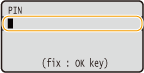
4
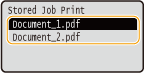
Изберете документа за отпечатване и натиснете .
.
Отпечатването започва.
За да отмените отпечатването, използвайте работния панел. Отмяна на отпечатването
|
Документите, запазени на SD картата, може да се отпечатат и от страницата [Box] на потребителския интерфейс за отдалечено управление (Страница [Box]). Отворете кутията, в която са запазени документите, поставете отметка за документа, който да се отпечата, и щракнете върху [Print]. |