Отпечатване на документ, защитен с ПИН (Защитен печат)
Когато при отпечатване от компютър се зададе ПИН за даден документ, документът се запазва в опционална SD карта, инсталирана на устройството, и не се отпечатва, докато не бъде въведен правилният ПИН чрез работния панел на устройството. Тази функция се нарича „Защитен печат“, а защитеният с ПИН документ се нарича „защитен документ“. Използването на защитен печат ограничава неупълномощения достъп до отпечатвани поверителни документи. Преди да можете да използвате тази функция, трябва да инсталирате опционална SD карта на устройството (Инсталиране на SD карта).
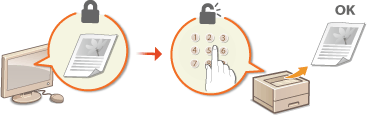
Изпращане на защитен документ от компютър към устройството
Следвайте процедурата по-долу. Можете да изпратите документ, защитен с ПИН.
1
Отворете документ чрез инсталирано в компютъра ви приложение и извикайте диалоговия прозорец за печат.
2
Изберете това устройство и щракнете върху [Предпочитания] или [Свойства].
3
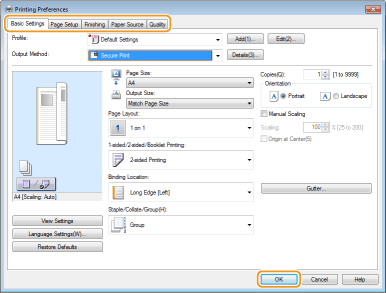
Изберете [Secure Print] в [Output Method].
Показва се изскачащият екран [Information]. Проверете съобщението и щракнете върху [Да] или [Не].
4
Задайте необходимите настройки за печат и щракнете върху [OK].
Превключете раздела в зависимост от настройките.
5
Щракнете върху [Печат] или [OK].
След като защитеният документ бъде изпратен към устройството, той се съхранява в SD картата, чакайки да бъде отпечатан.
|
Можете също да използвате функцията за шифрован печат с повишена защита. Използване на шифрован защитен печат |
Отпечатване на защитени документи
Изпратените към устройството защитени документи се отпечатват. След изтичането на определен период от време (Промяна на периода от време за съхранение на защитени документи) защитеният документ ще бъде изтрит от паметта на устройството и няма да може да се отпечатва повече.
1
Натиснете  (
( ).
).
().2
Използвайте  /
/ , за да изберете <Secured Print>, и натиснете
  .
.
/, за да изберете <Secured Print>, и натиснете .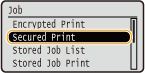
3
Изберете защитения документ за отпечатване и натиснете .
.Ако SD картата съдържа само един защитен документ, този екран не се показва.
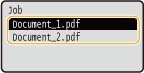

Ако е показано потребителското име
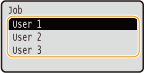
Ако SD картата съдържа защитени документи от двама или повече потребители, екранът за избор на потребител, както е показан по-долу, се извежда преди екрана, показан по-горе. Изберете своето потребителско име и натиснете .
.
4
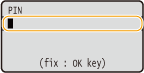
Въведете ПИН кода и натиснете .
.
Отпечатването започва.
За да отмените задания за печат, използвайте работния панел. Отмяна на отпечатването
Промяна на периода от време за съхранение на защитени документи
Можете да промените времевия период от момента на изпращане на данните за защитения документ към устройството до момента, в който документът ще бъде изтрит.
1
Натиснете  (
( ).
).
().2
Използвайте / изберете <Control Menu> и натиснете .
/ изберете <Control Menu> и натиснете .3
Изберете <Sec. Print Del. Time> и натиснете .
.4
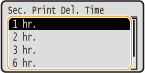
Изберете периода от време за съхранение на защитени документи в SD картата и натиснете .
.Защитеният документ се изтрива от SD картата, когато избраното тук време изтече.