Управление на документи и проверка на състоянието на устройството
|
Възможно е имената на някои файлове или документи да не се извеждат в пълната им дължина. Възможно е към името на файла да се добави името на приложение за печат. |
Проверка на текущото състояние на документи за печат
Можете да проверите състоянието на печат на документите (отпечатвани в момента или чакащи за отпечатване), определени за отпечатване от компютър, както и да изтривате или прекъсвате документи.
Влезте в потребителския интерфейс за отдалечено управление (Стартиране на Remote UI (Потребителски интерфейс за отдалечено управление))  [Status Monitor/Cancel] [Job Status]
[Status Monitor/Cancel] [Job Status]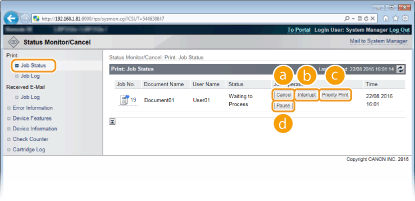
 [Cancel]
Можете да изтривате документи, които се отпечатват или чакат да бъдат отпечатани.
 [Interrupt] *
Временно спира текущото задание за печат, което се изпълнява, и стартира посочено задание за печат. За прекъснатото задание за печат отпечатването на останалите страници стартира веднага след завършване на прекъсващото задание за печат.
 [Priority Print] *
Премества реда на отпечатване с едно нагоре за документ, чакащ да бъде отпечатан.
 [Pause] */[Resume] *
Натиснете [Pause], за да спрете временно текущото задание за печат. Натиснете [Resume], за да рестартирате поставеното на пауза задание за печат.

При защитен или защитен чрез шифроване документ изборът на [Resume] показва екран с подкана за въвеждане на ПИН. Въведете правилния ПИН и щракнете върху [OK].
*Не се показва, когато <Interrupt Print> е зададено като <Off> в менюто с настройки на работния панел (Interrupt Print).
|
Показва се състоянието на всички задания за печат независимо от настройките за управление на кодове на отдели. Фабричната настройка по подразбиране не позволява някои действия като изтриване на документ за отпечатване или прекъсване на задание за печат, да бъдат извършвани в общ потребителски режим. Ако искате да работите с документи в общ потребителски режим, влезте в режим на управление и активирайте [Allow General User Job Operation]. Разрешаване на крайни потребители да работят с документи Ако сте въвели потребителското си име, когато сте влезли в системата като обикновен потребител, потребителското ви име ще се извежда само за документите, които вие печатате. Щракнете върху [Job No.] за документите, които са в режим на пауза, и защитените документи, за да изведете подробна информация. Можете да проверите потребителското име и броя на страниците на документа за печат. |
Проверка на хронологията на документите
Хронологията на печат и хронологията на получаване на имейли се показват в списъчна форма.
Влезте в потребителския интерфейс за отдалечено управление (Стартиране на Remote UI (Потребителски интерфейс за отдалечено управление)) [Status Monitor/Cancel] [Job Log]
[Status Monitor/Cancel] [Job Log]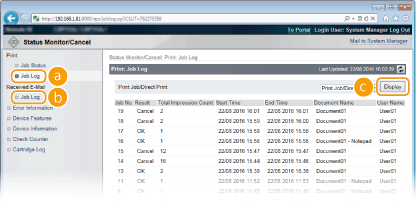
[Job Log] (Печат)
За всеки тип печат може да се изведе хронология на печата. Максимален брой задания за печат, които могат да бъдат показани
[Job Log] (Имейл RX)
Показва се хронологията за получаване на имейли. Ако по време на получаване на имейл възникне грешка, приложимият код на грешка се показва в [RX Results]. Кодове за грешки при получаване на имейли
[Display] (само за хронология на печат)
Когато изберете типа печат от падащия списък и щракнете върху [Display], хронологията на избрания тип печат се показва в списъчна форма.
|
Ако опционална SD карта не е инсталирана на устройството, хронологията се изтрива при изключване или пълно нулиране. Ако влезете в устройството в общ потребителски режим, когато [Allow General User Job Operation] е активно, името на документа за задания, различни от вашите, не се показва, а се показват звездички като „********“. Разрешаване на крайни потребители да работят с документи |
Проверка на информацията за грешки
Ако възникне грешка и щракнете върху съобщението, изведено под [Error Information] в страницата на портала (главната страница), ще се изведе тази страница. Страница на портала (главна страница)
Влезте в потребителския интерфейс за отдалечено управление (Стартиране на Remote UI (Потребителски интерфейс за отдалечено управление)) [Status Monitor/Cancel] [Error Information]
[Status Monitor/Cancel] [Error Information]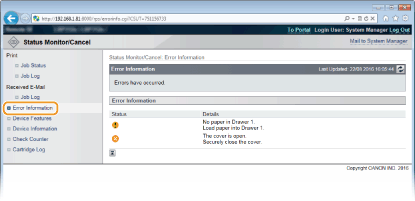
Проверка на спецификациите на устройството
Можете да видите информацията, включително максималната скорост на печат и функциите на устройството.
Влезте в потребителския интерфейс за отдалечено управление (Стартиране на Remote UI (Потребителски интерфейс за отдалечено управление)) [Status Monitor/Cancel] [Device Features]
[Status Monitor/Cancel] [Device Features]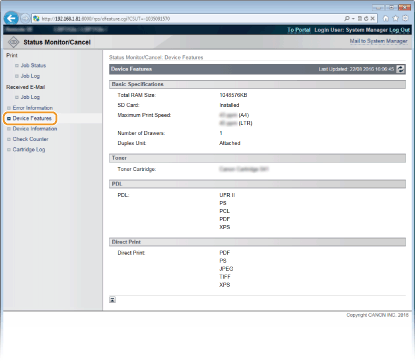
Проверка на информацията за системния оператор
Извежда се информация за устройството и системния оператор. Тази информация съответства на зададеното в [Security] [Management Settings] на страницата [Settings/Registration].
[Management Settings] на страницата [Settings/Registration].Влезте в потребителския интерфейс за отдалечено управление (Стартиране на Remote UI (Потребителски интерфейс за отдалечено управление)) [Status Monitor/Cancel] [Device Information]
[Status Monitor/Cancel] [Device Information]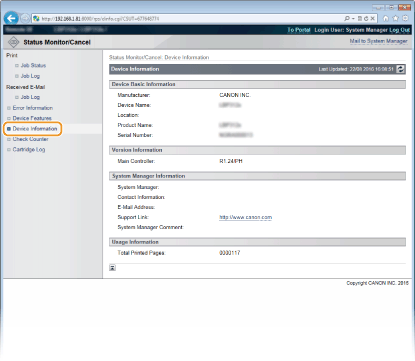
Проверка на показанията на брояча за печат
Извежда се общият брой отпечатани страници.
Влезте в потребителския интерфейс за отдалечено управление (Стартиране на Remote UI (Потребителски интерфейс за отдалечено управление)) [Status Monitor/Cancel] [Check Counter]
[Status Monitor/Cancel] [Check Counter]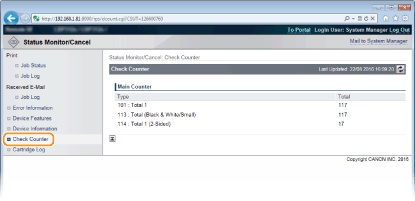
Проверка на регистрите за използване на тонер касетите
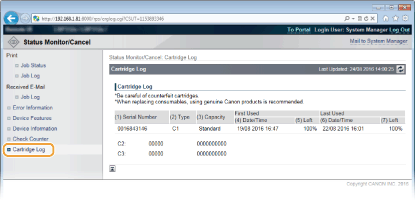
Можете да проверите регистрите за използване на тонер касетите.
Влезте в потребителския интерфейс за отдалечено управление (Стартиране на Remote UI (Потребителски интерфейс за отдалечено управление)) [Status Monitor/Cancel] [Cartridge Log]
[Status Monitor/Cancel] [Cartridge Log]