
Eliminar un document desat a l'equip
L'opció predeterminada de fàbrica és que les dades desades a la targeta SD s'eliminaran automàticament una vegada hagi passat un temps i no es podran tornar a imprimir. Si voleu canviar el període d'emmagatzematge de documents a la targeta SD o evitar que els documents s'eliminin automàticament, canvieu la configuració corresponent des de la Remote UI (IU remota). Els documents desats es poden eliminar manualment.
Canvi del període de temps d'emmagatzematge per als documents
1
Inicieu Remote UI (IU remota) i inicieu sessió al mode d'administració del sistema. Inici de Remote UI (IU remota)
2
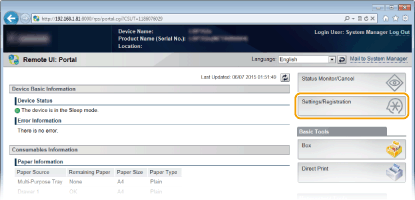
Feu clic a [Settings/Registration].
3
Feu clic a [Control Menu]  [Edit].
[Edit].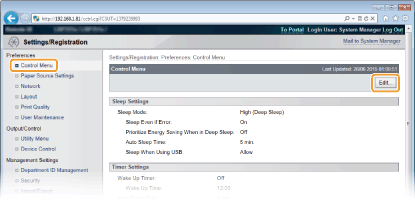
4
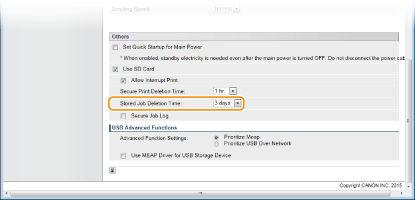
Canvia el període d'emmagatzematge.
Per evitar que els documents s'esborrin automàticament, seleccioneu [Off].
5
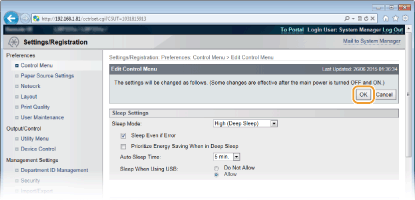
Feu clic a [OK].
Eliminar documents manualment
1
Inicieu Remote UI (IU remota) i inicieu la sessió. Inici de Remote UI (IU remota)

Si inicieu sessió com a usuari general
La configuració predeterminada de l'equip és que cap altre usuari (usuaris generals) poden eliminar documents tret de l'administrador. Per a permetre que els usuaris finals operin amb documents, cal canviar la configuració. Permetre als usuaris finals modificar documents
Només podeu eliminar el document el nom d'usuari del qual coincideix amb el número que es va usar per iniciar sessió al Remote UI (IU remota).
2
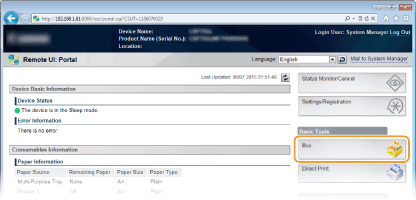
Feu clic a [Box].
3
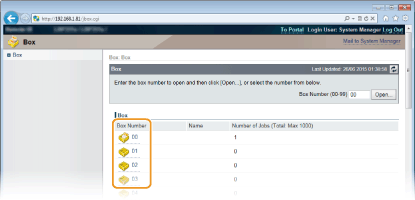
Feu clic al número del calaix on està emmagatzemat el document que voleu eliminar.
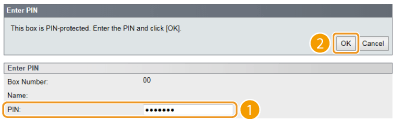
Si el calaix està protegit amb un PIN
Quan es mostri la següent pantalla, inseriu el PIN i feu clic a [OK].
4
Seleccioneu primer la casella per al document que voleu eliminar i feu clic a [Delete].
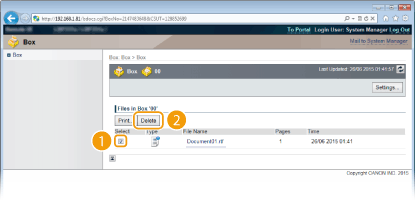
El document seleccionat s'ha eliminat.
Podeu fer clic a l'enllaç de text sota el [File Name] per verificar els detalls del document.
|
|
|
Pot trigar algun temps fins que s'augmenti l'espai lliure de la targeta SD perquè les dades emmagatzemades s'esborren en segon pla.
|