
Impressió d'un document desat a l'equip (impressió de treballs desats)
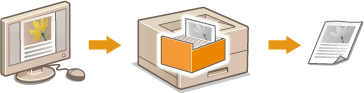
Les dades impreses des d'un ordinador es poden desar a la targeta SD instal·lada a l'equip. Atès que les dades guardades es poden imprimir directament des de l'equip, podeu evitar iniciar l'ordinador cada vegada que imprimeix. És convenient desar un document que s'imprimirà moltes vegades, com ara una portada de fax. Instal·lació d'una targeta SD
|
|
|
Les dades desades a la targeta SD no s'eliminaran fins i tot quan s'apagui l'alimentació, però s'eliminaran automàticament passat el temps de retenció establert i ja no es podran imprimir. Si voleu canviar el període d'emmagatzematge de dades o evitar que les dades s'eliminin automàticament, canvieu la configuració corresponent des de la Remote UI (IU remota) (Canvi del període de temps d'emmagatzematge per als documents). Les dades desades es poden eliminar manualment (Eliminar documents manualment).
|
Desar documents a l'equip
1
Obriu un document en una aplicació i visualitzeu el quadre de diàleg d'impressió.
2
Seleccioneu aquest equip i feu clic a [Preferències] o [Propietats].
3
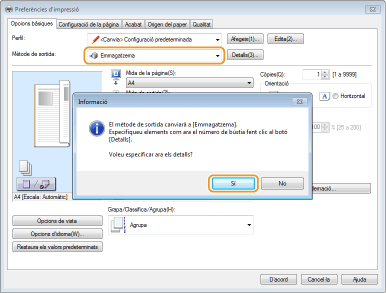
Seleccioneu [Emmagatzema] a [Mètode de sortida] i feu clic a [Yes].
4
Especifiqueu les opcions per desar documents i feu clic a [D'acord].
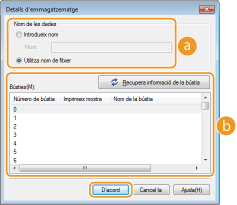
 [Nom de les dades]
Assigneu un nom a les dades d'impressió per desar-les a la targeta SD.
|
[Introdueix nom]
|
Establiu manualment un nom. Especifiqueu un nom conegut que es pugui identificar fàcilment quan es mostri a l'equip.
|
|
[Utilitza nom de fitxer]
|
S'estableix automàticament un nom basat en el nom del fitxer de les dades d'impressió que es desen i en la informació de l'aplicació que esteu utilitzant.
|
 [Bústies]
El lloc on desar dades d'impressió a la targeta SD s'anomena calaix. Seleccioneu el número del calaix on desareu el document. Podeu assignar un nom al calaix per facilitar-ne la identificació. Establir un nom o PIN per a un calaix
5
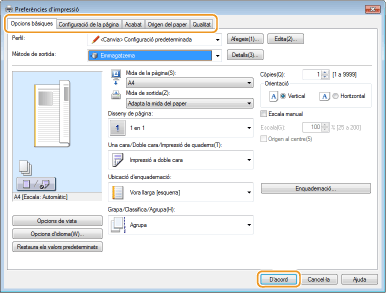
Especifiqueu les opcions d'impressió segons calgui i feu clic a [D'acord].
Canvieu la pestanya d'acord amb les opcions.
Les opcions canviades aquí es desen amb el document. Quan el document s'imprimeixi la pròxima vegada, ho farà amb les opcions desades.
6
Feu clic a [Imprimeix] o [D'acord].
El document s'envia a l'equip i es desa al calaix especificat.
Impressió d'un document desat a l'equip
1
Premeu  (
( ).
).
().Quan l'equip està fora de línia, no funciona encara que premeu (). Establiu l'equip en línia. Tecla En línia
(). Establiu l'equip en línia. Tecla En línia2
Utilitzeu  /
/ per seleccionar <Stored Job Print> i premeu
  .
.
/ per seleccionar <Stored Job Print> i premeu .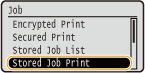
3
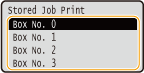
Seleccioneu el número de calaix del document que voleu imprimir i premeu .
.

Si el calaix està protegit amb un PIN
Quan es mostri la pantalla per inserir el PIN, inseriu-lo i premeu . Si no coneixeu el PIN, poseu-vos en contacte amb l'administrador de l'equip.
. Si no coneixeu el PIN, poseu-vos en contacte amb l'administrador de l'equip.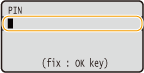
4
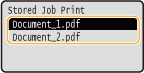
Seleccioneu el document que voleu imprimir i premeu .
.
La impressió comença.
Utilitzeu el tauler de control per cancel·lar la impressió. Cancel·lació d'impressions
|
|
|
Els documents desats a la targeta SD també es poden imprimir des de la pàgina del [Box] del Remote UI (IU remota) ([Box] Pàgina). Obriu el calaix on es guarden el documents, seleccioneu la casella per a imprimir un document i feu clic a [Print].
|