
IPSec ezarpenak konfiguratzea
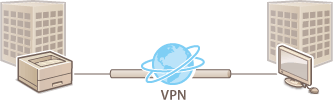
Internet Protocol Security (IPSec edo IPsec) sare batean (Interneteko sareak barne) garraiatutako datuak zifratzeko protokolo sorta bat da. TLS protokoloak aplikazio jakin batek erabiltzen dituen datuak soilik zifratzen ditu, adibidez, web-arakatzaile batek edo posta-elektronikoko aplikazio batek erabiltzen dituen datuak. IPSec-ek, berriz, IP pakete osoak edo haien karga zifratzen ditu, sistema moldakorragoa eskainiz. Makinaren IPSec-ak garraio moduan funtzionatzen du, hau da, bertan IP paketeen kargak zifratzen dira. Funtzio honen bidez, makinak sare pribatu birtual (VPN) berean dagoen ordenagailu batekin zuzenean konektatzeko aukera du. Begiratu sistemaren eskakizunak eta ezarri beharrezko konfigurazioa ordenagailuan makina konfiguratu aurretik. Kudeaketa-funtzioak
|
|
IPSec IP helbideen iragazkiarekin erabiltzeaIPSec ezarpenak IP helbideen iragazkiaren ezarpenak baino lehenago aplikatzen dira paketeak jasotzerakoan, eta IP helbideen iragazkiaren ezarpenak IPSec ezarpenak baino lehenago aplikatzen dira paketeak bidaltzerakoan. IP helbideak zehatea firewall arauentzako
|
Segurtasun-gidalerroak erregistratzea
IPSec komunikazio zifraturako erabiltzeko, segurtasun-gidalerroak (SP) erregistratu behar dituzu IPSec ezarpenak gaitu baino lehen (IPSec komunikazioa gaitzea). Segurtasun-gidalerro batek ondoren azaltzen diren ezarpen sortak ditu. Hainbat gidalerro erregistratu ditzakezu IP helbidearen eta ataka zenbakiaren konbinazioaren arabera. Gidalerroak erregistratu ostean, zehaztu zer hurrenkeratan aplikatu behar diren.
Hautagailua (Selector)
Hautagailuak IPSec komunikazioa aplikatzeko IP paketeek bete beharreko baldintzak definitzen ditu. Hauta daitezkeen baldintzak komunikazioan parte hartuko duten makinaren eta gailuen IP helbideak eta ataka-zenbakiak dira.
IKE
IKEk kode-trukaketa protokolorako erabiliko den IKEv1 konfiguratzen du. Kontuan izan argibideak ezberdinak direla hautatutako autentifikazio-metodoaren arabera.
[Pre-Shared Key Method]
Karaktere alfanumerikoen kode bat partekatu daiteke beste gailuekin. Gaitu TLS Remote UI (Urruneko EIan) aldez aurretik (TLS erabiltzea komunikazio zifratuetan).
Karaktere alfanumerikoen kode bat partekatu daiteke beste gailuekin. Gaitu TLS Remote UI (Urruneko EIan) aldez aurretik (TLS erabiltzea komunikazio zifratuetan).
[Digital Signature Method]
Makinak eta beste gailuek elkar autentifikatzen dute elkarren sinadura digitalak egiaztatuz. Eduki kode-pare bat erabiltzeko prest (CAk igorritako kode-pareak eta ziurtagiri digitalak erabiltzea).
Makinak eta beste gailuek elkar autentifikatzen dute elkarren sinadura digitalak egiaztatuz. Eduki kode-pare bat erabiltzeko prest (CAk igorritako kode-pareak eta ziurtagiri digitalak erabiltzea).
Protokoloak eta aukerak ezartzea
Zehaztu ESP eta AHren ezarpenak, IPSec komunikazioan paketeei gehituko zaizkienak. AH eta ESP ezin dira aldi berean erabili. Horretaz aparte, segurtasuna are gehiago hobetzeko, PFS gaitu edo ez gaitzeko aukera duzu.
1
Hasi Remote UI (Urruneko EIa) eta hasi saioa Sistema Kudeatzaile moduan. Remote UI (Urruneko EIa) abiaraztea
2
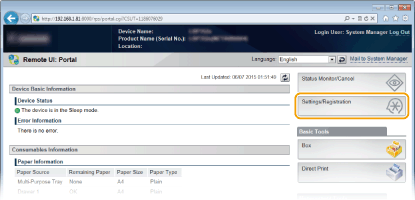
Sakatu [Settings/Registration].
3
Sakatu [Security]  [IPSec Settings].
[IPSec Settings].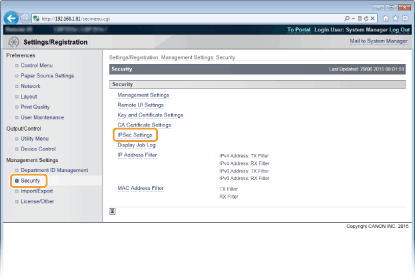
4
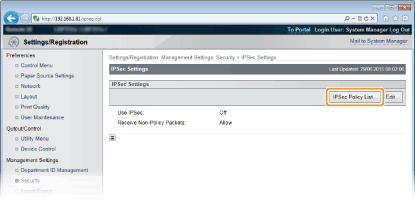
Sakatu [IPSec Policy List].
5
Sakatu [Register IPSec Policy].
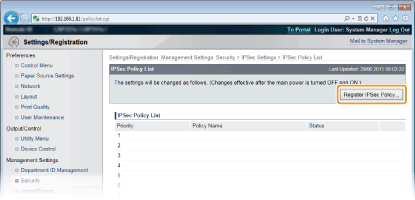
6
Sartu gidalerro izen bat hemen: [Policy Name], eta hautatu [Enable Policy] kontrol-laukia.
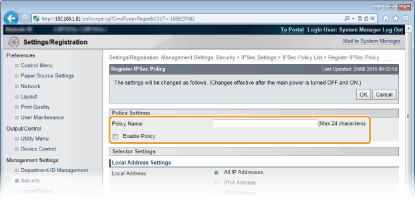
[Policy Name]
Sartu karaktere alfanumerikoak gidalerroa identifikatzeko balio duen izenean.
Sartu karaktere alfanumerikoak gidalerroa identifikatzeko balio duen izenean.
[Enable Policy]
Hautatu kontrol-laukia gidalerroa gaitzeko. Gidalerroa erabiltzen ez denean, garbitu kontrol-laukia.
Hautatu kontrol-laukia gidalerroa gaitzeko. Gidalerroa erabiltzen ez denean, garbitu kontrol-laukia.
7
Zehaztu hautagailuaren ezarpenak.
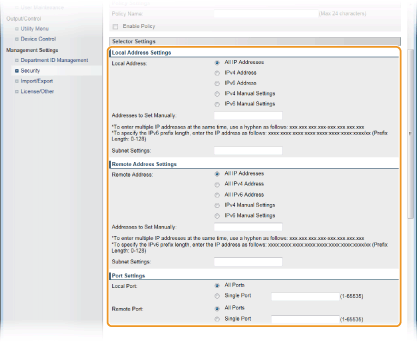
[Local Address]
Hautatu makinaren IP helbide-mota gidalerroa aplikatzeko honako zerrenda honetan.
Hautatu makinaren IP helbide-mota gidalerroa aplikatzeko honako zerrenda honetan.
|
[All IP Addresses]
|
Hautatu IP pakete guztientzako IPSec erabiltzeko.
|
|
[IPv4 Address]
|
Hautatu makinaren IPv4 helbidetik edo helbidera bidaltzen diren IP pakete guztientzako IPSec erabiltzeko.
|
|
[IPv6 Address]
|
Hautatu makinaren IPv6 helbide batera bidaltzen diren edo bertatik bidaltzen diren IP pakete guztientzako IPSec erabiltzeko.
|
|
[IPv4 Manual Settings]
|
Hautatu IPSec aplikatzeko IPv4 helbide bakar bat edo IPv4 helbide-barruti bat adierazi nahi baduzu. Sartu IPv4 helbidea (edo helbide-barrutia) [Addresses to Set Manually] testu-laukian.
|
|
[IPv6 Manual Settings]
|
Hautatu IPSec aplikatzeko IPv6 helbide bakar bat edo IPv6 helbide-barruti bat adierazi nahi baduzu. Sartu IPv6 helbidea (edo helbide-barrutia) [Addresses to Set Manually] testu-laukian.
|
[Addresses to Set Manually]
[IPv4 Manual Settings] edo [IPv6 Manual Settings] hautatu bada [Local Address] atalean, sartu gidalerroa aplikatu nahi diozun IP helbidea.
[IPv4 Manual Settings] edo [IPv6 Manual Settings] hautatu bada [Local Address] atalean, sartu gidalerroa aplikatu nahi diozun IP helbidea.
[Subnet Settings]
IPv4 helbidea eskuz zehaztean, sorta azpisare-maskararen bidez adieraz dezakezu. Sartu azpisare-maskara zenbakiak puntuen bidez bereiziz (adibidez:"255.255.255.240").
IPv4 helbidea eskuz zehaztean, sorta azpisare-maskararen bidez adieraz dezakezu. Sartu azpisare-maskara zenbakiak puntuen bidez bereiziz (adibidez:"255.255.255.240").
[Remote Address]
Hautatu beste gailuen IP helbide mota gidalerroa aplikatzeko behean agertzen den zerrendan.
Hautatu beste gailuen IP helbide mota gidalerroa aplikatzeko behean agertzen den zerrendan.
|
[All IP Addresses]
|
Hautatu IP pakete guztientzako IPSec erabiltzeko.
|
|
[All IPv4 Address]
|
Hautatu IPSec erabiltzea IPv4 helbide batera bidaltzen diren edo bertatik bidaltzen diren IP pakete guztietan.
|
|
[All IPv6 Address]
|
Hautatu IPSec erabiltze IPv6 helbide batera bidaltzen diren edo bertatik bidaltzen diren IP pakete guztietan.
|
|
[IPv4 Manual Settings]
|
Hautatu IPSec aplikatzeko IPv4 helbide bakar bat edo IPv4 helbide-barruti bat adierazi nahi baduzu. Sartu IPv4 helbidea (edo helbide-barrutia) [Addresses to Set Manually] testu-laukian.
|
|
[IPv6 Manual Settings]
|
Hautatu IPSec aplikatzeko IPv6 helbide bakar bat edo IPv6 helbide-barruti bat adierazi nahi baduzu. Sartu IPv6 helbidea (edo helbide-barrutia) [Addresses to Set Manually] testu-laukian.
|
[Addresses to Set Manually]
[IPv4 Manual Settings] edo [IPv6 Manual Settings] hautatu bada [Remote Address] atalean, sartu gidalerroa aplikatu nahi diozun IP helbidea.
[IPv4 Manual Settings] edo [IPv6 Manual Settings] hautatu bada [Remote Address] atalean, sartu gidalerroa aplikatu nahi diozun IP helbidea.
[Subnet Settings]
IPv4 helbidea eskuz zehaztean, sorta azpisare-maskararen bidez adieraz dezakezu. Sartu azpisare-maskara zenbakiak puntuen bidez bereiziz (adibidez:"255.255.255.240").
IPv4 helbidea eskuz zehaztean, sorta azpisare-maskararen bidez adieraz dezakezu. Sartu azpisare-maskara zenbakiak puntuen bidez bereiziz (adibidez:"255.255.255.240").
[Local Port]/[Remote Port]
Protokolo bakoitzarentzat (adibidez, HTTP edo SMTP) gidalerro ezberdinak sortu nahi badituzu, sartu protokoloaren ataka-zenbaki egokia IPSec erabili behar den zehazteko.
Protokolo bakoitzarentzat (adibidez, HTTP edo SMTP) gidalerro ezberdinak sortu nahi badituzu, sartu protokoloaren ataka-zenbaki egokia IPSec erabili behar den zehazteko.

IPSec ez zaie aplikatuko multidifusioko edo igorpeneko helbide jakin bat duten paketeei.
8
Adierazi IKE ezarpenak.
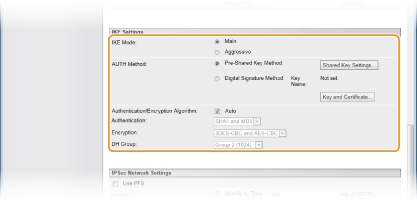
[IKE Mode]
Kode-trukaketarako protokolorako erabiltzen den modua bistaratuko da. Normalean, hautatu modu nagusia.

Hautatu modu agresiboa IP helbidea ezarrita ez dagoenean. Kontutan izan segurtasuna baxuagoa dela modu agresiboan modu nagusian baino.
[AUTH Method]
Hautatu [Pre-Shared Key Method] edo [Digital Signature Method] makina autentifikatzeko metodo gisa.
Hautatu [Pre-Shared Key Method] edo [Digital Signature Method] makina autentifikatzeko metodo gisa.
Modu agresiboa hautatuta dagoenean hemen: [IKE Mode], [Pre-Shared Key Method] ezarpenak ez du partekatutako kodea zifratzen.
[Authentication/Encryption Algorithm]
Kode-trukaketarako erabiltzen den algoritmoa automatikoki ezartzeko, hautatu [Auto] kontrol-laukia. Kontrol-laukia hautatzen baduzu, algoritmoa horrela ezarriko da.
Kode-trukaketarako erabiltzen den algoritmoa automatikoki ezartzeko, hautatu [Auto] kontrol-laukia. Kontrol-laukia hautatzen baduzu, algoritmoa horrela ezarriko da.
|
[Authentication]
|
[SHA1 and MD5]
|
|
[Encryption]
|
[3DES-CBC and AES-CBC]
|
|
[DH Group]
|
[Group 2 (1024)]
|
Algoritmoa eskuz ezartzeko, garbitu kontrol-laukia eta hautatu algoritmoa.
|
[Authentication]
|
Hautatu hash algoritmoa.
|
|
[Encryption]
|
Hautatu zifratze-algoritmoa.
|
|
[DH Group]
|
Hautatu Diffie-Hellman taldea, kodearen indarra zehazten duena.
|
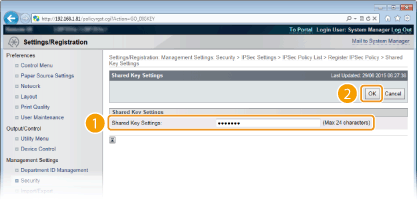
 [Pre-Shared Key Method] autentifikaziorako erabiltzea
|
1
|
Hautatu [Pre-Shared Key Method] honetarako: [AUTH Method] eta sakatu [Shared Key Settings].
|
|
2
|
Sartu karaktere alfanumerikoak aldez aurretik partekatutako kodea idazteko eta sakatu [OK].
|
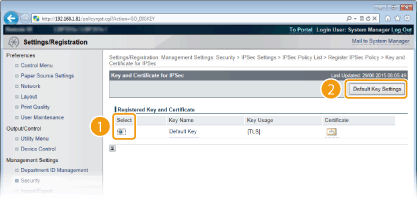
[Digital Signature Method] autentifikaziorako erabiltzea
|
1
|
Hautatu [Digital Signature Method] honetarako: [AUTH Method] eta sakatu [Key and Certificate].
|
|
2
|
Hautatu erabili nahi duzun kode-parea, eta sakatu [Default Key Settings].
Kode-pare edo ziurtagiri baten xehetasunak begiratzea
Ziurtagiriaren xehetasunak begiratzeko edo ziurtagiria egiaztatzeko, sakatu dagokion testu-esteka hemen: [Key Name], edo ziurtagiriaren ikonoa. Kode-pareak eta ziurtagiri digitalak egiaztatzea
|
9
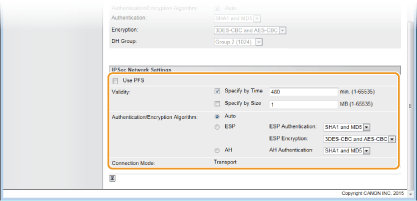
Zehaztu IPSec-en sarearen ezarpenak.
[Use PFS]
Hautatu kontrol-laukia Perfect Forward Secrecy (PFS) gaitzeko IPSec-en saio-kodeetarako. PFS gaitzeak segurtasuna hobetzen du baina komunikazioaren karga handiagotzen du. Ziurtatu beste gailuetan ere PFS gaituta dagoela. PFS erabiltzen ez denean, garbitu kontrol-laukia.
[Validity]
Zehaztu zenbat denboraz erabili behar den SA komunikazio-tunel gisa. Hautatu [Specify by Time] edo [Specify by Size] kontrol-laukia edo bi kontrol-laukiak, behar izatekotan. Bi kontrol-laukiak hautatu badira, IPSec SA saioa baldintzetako bat betetzean amaituko da.
Zehaztu zenbat denboraz erabili behar den SA komunikazio-tunel gisa. Hautatu [Specify by Time] edo [Specify by Size] kontrol-laukia edo bi kontrol-laukiak, behar izatekotan. Bi kontrol-laukiak hautatu badira, IPSec SA saioa baldintzetako bat betetzean amaituko da.
|
[Specify by Time]
|
Sartu denbora-tarte bat (minututan) saioaren luzera zehazteko. Sartutako denbora IPSec SAri eta IKE SAri aplikatuko zaie.
|
|
[Specify by Size]
|
Sartu tamaina bat (megabytetan) saio batean zenbat datu garraia daitezkeen zehazteko. Sartutako tamaina aplikatuko zaio IPSec SAri bakarrik.
|
Bakarrik [Specify by Size] kontrol-laukia hautatu baduzu
IKE SA baliozkotasuna ezin da tamainaren arabera zehaztu; beraz, honen: [Specify by Time] hasierako balioa (480 minutu) aplikatuko da.
[Authentication/Encryption Algorithm]
Hautatu IPSec komunikaziorako erabiliko diren protokoloa eta algoritmoa.
Hautatu IPSec komunikaziorako erabiliko diren protokoloa eta algoritmoa.
Konexioa automatikoki ezartzea
Hautatu [Auto].
|
[ESP Authentication]
|
ESP gaitzen da eta autentifikazio-algoritmoa hona ezartzen da: [SHA1 and MD5].
|
|
[ESP Encryption]
|
ESP gaitzen da eta zifratze-algoritmoa hona ezartzen da: [3DES-CBC and AES-CBC].
|
ESP erabiltzea
Hautatu [ESP] eta hautatu autentifikazio-algoritmoa eta zifratze-algoritmoa.
|
[ESP Authentication]
|
Hautatu ESP autentifikazioa erabiltzeko hash algoritmoa.
|
|
[ESP Encryption]
|
Hautatu ESP-erako zifratze-algoritmoa.
|
AH erabiltzea
Hautatu [AH], eta hautatu hemendik: [AH Authentication] AH autentifikazioa erabiltzeko hash algoritmoa.
[Connection Mode]
IPSec-en konexio modua bistaratuko da. Makinak garraio modua onartzen du. Modu honetan, IP paketeen kargak zifratzen dira. Tunel modua, non IP pakete osoak (goiburuak eta kargak) kapsulatzen diren, ez dago eskuragarri.
IPSec-en konexio modua bistaratuko da. Makinak garraio modua onartzen du. Modu honetan, IP paketeen kargak zifratzen dira. Tunel modua, non IP pakete osoak (goiburuak eta kargak) kapsulatzen diren, ez dago eskuragarri.
10
Sakatu [OK].
Beste segurtasun-gidalerro bat erregistratu behar baduzu, itzuli 5. urratsera.
11
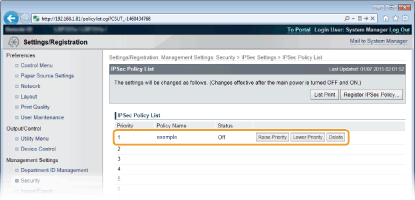
Antolatu [IPSec Policy List] atalean adierazitako gidalerroen hurrenkera.
Gidalerroak posizio gorenean dagoenetik beherantz aplikatzen dira. Sakatu [Raise Priority] edo [Lower Priority] gidalerro bat gora edo behera mugitzeko.
Gidalerro bat editatzea
[Policy Name] azpiko testu-esteka sakatu dezakezu ezarpenak editatzeko.
Gidalerro bat ezabatzea
Sakatu [Delete] ezabatu nahi duzun gidalerroaren eskuinean.
12
Fabrika-konfigurazioa berrezarri.
Sakatu [Device Control], hautatu [Hard Reset], eta gero sakatu [Execute].
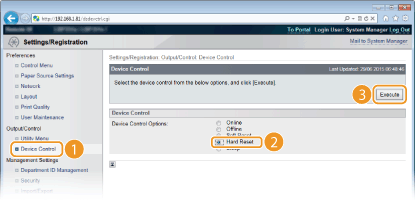
Ezarpenak desgaitzen dira fabrika-konfigurazioa berrezarri ondoren.
IPSec komunikazioa gaitzea
Segurtasun-gidalerroak erregistratu ondoren, gaitu IPSec komunikazioa.
1
Hasi Remote UI (Urruneko EIa) eta hasi saioa Sistema Kudeatzaile moduan. Remote UI (Urruneko EIa) abiaraztea
2
Sakatu [Settings/Registration].
3
Sakatu [Security] [IPSec Settings].
[IPSec Settings].
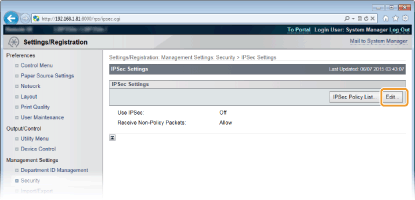
4
Sakatu [Edit].
5
Hautatu [Use IPSec] kontrol-laukia eta sakatu [OK].
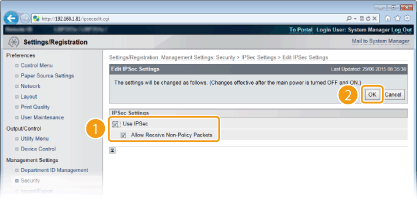
[Use IPSec]
IPSec makinan erabiltzean, hautatu kontrol-laukia. Erabiltzen ez denean, garbitu kontrol-laukia.
[Allow Receive Non-Policy Packets]
Kontrol-laukia hautatzen baduzu IPSec erabiltzean, erregistratutako gidalerroentzat erabilgarri ez dauden paketeak ere jaso/bidaliko dira. Gidalerroentzat erabilgarri ez dauden paketeak jaso/bidaltzeko aukera desgaitzeko, garbitu kontrol-laukia.
Kontrol-laukia hautatzen baduzu IPSec erabiltzean, erregistratutako gidalerroentzat erabilgarri ez dauden paketeak ere jaso/bidaliko dira. Gidalerroentzat erabilgarri ez dauden paketeak jaso/bidaltzeko aukera desgaitzeko, garbitu kontrol-laukia.
6
Fabrika-konfigurazioa berrezarri.
Sakatu [Device Control], hautatu [Hard Reset], eta gero sakatu [Execute].
Ezarpenak desgaitzen dira fabrika-konfigurazioa berrezarri eta gero.
|
|
Eragiketa-panela erabiltzeaIPSec komunikazioa gaitu eta desgaitu dezakezu eragiketa-paneleko ezarpen-menuan. IPSec
|