Tisk hlášení a seznamů
Na stroji si můžete vytisknout hlášení a seznamy, na nichž můžete zkontrolovat informace, jako např. celkový počet okopírovaných stran, výsledky komunikace a nastavení stroje.
Tisk hlášení s počtem okopírovaných a vytištěných stran
Hlášení počítadla
Můžete si vytisknout hlášení, na němž můžete zkontrolovat celkový počet všech okopírovaných a vytištěných stran a také celkový počet naskenovaných a odfaxovaných stran.
[Informace o počitadle nebo zařízení] tlačítko  <Tisknout seznam> <Ano>
<Tisknout seznam> <Ano>Seznam počtu stran
Na stroji si můžete vytisknout seznam, na němž můžete zkontrolovat celkový počet stran* okopírovaných, vytištěných a naskenovaných pro jednotlivá ID oddělení. Pro tisk tohoto seznamu se musíte do systému stroje přihlásit s přístupovými právy administrátora (správce). Přihlášení do systému stroje
 <Nastavení správy> <Správa uživatele> <Správa ID oddělení> <Zap> <Celkem stran> <Tisknout seznam> Vyberte položky k tisku <Spustit tisk>
 |
Aby bylo možné vypočítat Seznam počtu stran pro každé ID oddělení, musí být nastavená Správa ID oddělení. Nastavení správy ID oddělení Pomocí seznamu počtu stránek Remote UI (Vzdálené uživatelské rozhraní) můžete zkontrolovat, kolik stránek bylo vytištěno nebo naskenováno individuálními uživateli spojenými s ID oddělení. Chcete-li zobrazit seznam, Spuštění Remote UI (Vzdálené uživatelské rozhraní) klikněte na [Nastavení/Uložení] [Správa uživatele] [Department ID Management]. Všimněte si však, že uživatelská jména se nezobrazí, pokud bude ke stejnému ID oddělení přiřazeno více uživatelů nebo pokud používáte ověřování ID oddělení jako službu přihlašování.Seznam počtu stránek lze také uložit jako soubor CSV pomocí služby Remote UI (Vzdálené uživatelské rozhraní). Spuštění Remote UI (Vzdálené uživatelské rozhraní) klikněte na [Nastavení/Uložení] [Správa uživatele] [Department ID Management] [Store in CSV Format...]. |
* V tomto hlášení počty vycházejí z okopírovaných nebo vytištěných stran listu papíru. Například počet je 1, jestliže provedete tisk na jednu stranu listu, a počet je 2, jestliže provedete tisk na obě strany listu.
Tisk seznamu s historií používání funkcí
Stisknete-li <Monitor stavu>, objeví se obrazovka Monitor stavu, ze které můžete kontrolovat historii používání pro každou funkci, jako je kopírování, tisk, odesílání e-mailů, odesílání/přijímání faxů/I-faxů atd. Z této obrazovky můžete také tisknout historii používání pro každou funkci.
 |
Pokud se ve vytištěném seznamu ve sloupci „VÝSLEDEK“ objeví výraz „NG“, použijte číslo se třemi číslicemi, před kterým je znak „#“, k nalezení příčiny a řešení. Pokud je <Nastavení správy> <Správa zařízení> <Omezit přístup k úlohám jiného uživatele> nastavené na <Zap>, úlohy jiné než úlohy přihlášeného uživatele se zobrazí jako „***“ a nelze je ovládat. Jestliže se do systému stroje přihlásíte s přístupovými právy administrátora (správce), zobrazí se úlohy všech uživatelů. |
1
Stiskněte tlačítko <Monitor stavu>.
2
Vyvolejte historii používání jednotlivých funkcí a vytiskněte seznam.
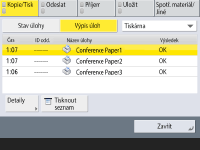
 Výpis kopírování/tisku
1 | Stiskněte <Kopie/Tisk> <Výpis úloh>. |
2 | Vyberte položky, které chcete vytisknout, a stiskněte <Tisknout seznam>. 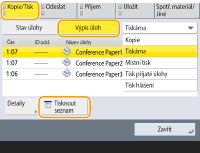 |
3 | Stiskněte <Ano>. |
Výpis odesílání/příjmu
1 | Stiskněte <Odeslat> nebo <Příjem> <Výpis úloh>. |
2 | Z rozevíracího seznamu vyberte <Odeslat> nebo <Příjem> a stiskněte <Hlášení spr. kom.>. 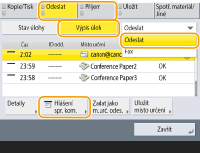 |
3 | Stiskněte <Spustit tisk>. |
|
Pro dokumenty odeslané e-mailem jsou na seznamu uvedeny výsledky odesílání mezi strojem a poštovním serverem, tedy ne výsledky odesílání mezi strojem a místem určení. Jestliže v kroku 3 vyberete <Výstup zadáním čísla vysílání>, můžete zadat počet výsledků výpisu, které mají být uvedeny na seznamu. Můžete také zadat, zda se má nebo nemá provádět automatický tisk seznamu. |
Výpis odesílání/příjmu faxů
1 | Stiskněte <Odeslat> nebo <Příjem> <Výpis úloh>. |
2 | Ze seznamu vyberte <Fax> a stiskněte <Hlášení o činn. faxu>. 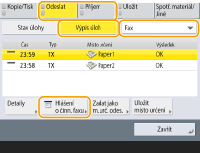 |
3 | Stiskněte <Spustit tisk>. |
|
Jestliže v kroku 3 vyberete <Výstup zadáním čísla vysílání>, můžete zadat počet výsledků výpisu, které mají být uvedeny na seznamu. Můžete také zadat, zda se má nebo nemá provádět automatický tisk seznamu. |
Výpis ukládání
1 | Stiskněte <Uložit> <Výpis úloh> <Tisknout seznam>.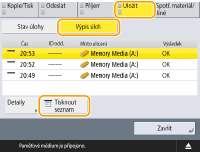 |
2 | Stiskněte <Ano>. |
|
K dispozici jsou dva typy úložišť vytištěné jako protokol. Pokud je splněna jedna z následujících podmínek, vytiskne se odpovídající úložiště. Paměťové médium: Pokud jsou data uložena v odnímatelném médiu, například USB nosiči, z <Skenovat a Uložit> Síť: Pokdu jsou data uložena v Rozšířená schránka u další řady imageRUNNER ADVANCE z <Skenovat a Uložit> |
Tisk hlášení s výsledky komunikace
Na stroji si můžete vytisknout seznam s výsledky odesílání/příjmu faxů, e-mailů nebo I-faxů a výsledky ukládání položek na souborový server. Stroj je nastaven tak, aby se hlášení tisklo automaticky nebo aby se tisklo pouze v případě výskytu chyby. Nastavení však můžete změnit, aby se hlášení tisklo pouze v zadanou dobu nebo aby se netisklo vůbec. Hlášení můžete také odeslat na zadaná místa určené ve formě souboru CSV.
|
Pokud se ve vytištěném seznamu ve sloupci „VÝSLEDEK“ objeví výraz „NG“, použijte číslo se třemi číslicemi, před kterým je znak „#“, k nalezení příčiny a řešení. Pokud je <Nastavení správy> <Správa zařízení> <Omezit přístup k úlohám jiného uživatele> nastavené na <Zap>, úlohy jiné než úlohy přihlášeného uživatele se zobrazí jako „***“ a nelze je ovládat. Jestliže se do systému stroje přihlásíte s přístupovými právy administrátora (správce), zobrazí se úlohy všech uživatelů. |
Hlášení správy komunikace
Stroj můžete nastavit tak, aby hlášení automaticky vytiskl nebo odeslal ve formátu CSV na místa určení uložená v adresáři po dosažení zadaného počtu výsledků komunikace zahrnujících odeslané nebo přijaté faxy, e-maily a I-faxy a také položky uložené na souborový server. Stroj lze také nastavit tak, aby hlášení vytiskl nebo odeslal ve formátu CSV v určenou dobu.
1
Stiskněte .
.2
Stiskněte <Nastavení funkcí> <Odeslat> <Běžná nastavení> <Hlášení správy komunikace>.
<Odeslat> <Běžná nastavení> <Hlášení správy komunikace>.3
Nakonfigurujte potřebná nastavení a stiskněte <OK>.
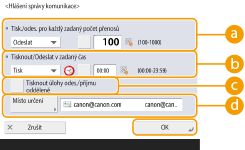
 <Tisk./odes. pro každý zadaný počet přenosů>
Toto vyberte, pokud chcete vytisknout/odeslat hlášení, když bude dosažen nastavené počet výsledků komunikace. Nastavte počet výsledků komunikace pomocí číselných tlačítek.
 <Tisknout/Odeslat v zadaný čas>
Toto vyberte, pokud chcete hlášení vytisknout v zadaný čas. Nastavte čas pomocí číselných tlačítek.
 <Tisknout úlohy odes./příjmu odděleně>
Toto vyberte, pokud chcete mít hlášení zvlášť pro úlohy odeslání a zvlášť pro úlohy přijímání.
 <Místo určení>
Zadejte místo určení.
Stiskněte tlačítka <Místo určení> <Na vzdálený adresář> a zvolte místo určení z míst určení uložených ve vzdáleném adresáři.
<Na vzdálený adresář> a zvolte místo určení z míst určení uložených ve vzdáleném adresáři. |
Nastavení pro hlášení správy komunikace nemůžete provést, když je <Zobrazit výpis úloh> v <Nastavení správy> nastaveno na <Vyp>. Dále, změníte-li <Zobrazit výpis úloh> v <Nastavení správy> z <Vyp> na <Zap>, <Tisk./odes. pro každý zadaný počet přenosů> a <Tisknout/Odeslat v zadaný čas> v hlášení správy komunikace se automaticky změní na <Vyp>. |
|
Pro dokumenty odeslané e-mailem jsou na hlášení uvedeny výsledky odesílání mezi strojem a poštovním serverem, tedy ne výsledky odesílání mezi strojem a místem určení. Hlášení správy komunikace můžete také vytisknout ručně ze seznamu historie používání. Když nastavíte tisk hlášení v zadaný čas Nastavíte-li, aby se hlášení tisklo v zadaný čas, vytiskne se 100 posledních výsledků a jako první se vytisknou nejnovější výsledky. Přesáhne-li počet výsledků 100, starší výsledky se nevytisknou. Když stroj nastavíte tak, aby hlášení vytiskl nebo odeslal ve formátu CSV v nastavený čas 2 000 nejnovějších výsledků se exportuje do souboru CSV, který se odešle v určenou dobu. Pokud v okamžiku odesílání souboru počet výsledků přesahuje 2 000, starší výsledky se neexportují. |
Hlášení o výsledku VYS.
Stroj můžete nastavit tak, aby automaticky tiskl hlášení s výsledky odesílání, které zahrnují odeslané faxy, e-maily a I-faxy a také položky uložené na souborový server. Stroj lze také nastavit tak, aby hlášení tiskl pouze v případě výskytu chyby. Pro tisk tohoto hlášení se musíte do systému přihlásit s přístupovými právy administrátora (správce).
<Nastavení funkcí> <Odeslat> <Běžná nastavení> <Hlášení o výsledku VYS.> Nastavte zprávu <OK> |
I když nastavíte <Hlášení s obrazem VYS.> na <Zap>, odeslaný dokument se nezobrazí v hlášení v následujících situacích. Při odeslání šifrovaného PDF Pokud je originál naskenovaný barevně Je-li na stroji nainstalována faxová karta nebo je aktivována Souprava vzdáleného faxu, výsledky faxových vysílání se vytisknou na hlášení. Navíc se hlášení o výsledcích faxového VYS. vytiskne s hlášením o výsledku VYS., je-li položka <Report výsledků fax. VYS.> nastavena na <Jen při chybě> nebo <Zap>. Pro dokumenty odeslané e-mailem jsou na hlášení uvedeny výsledky odesílání mezi strojem a poštovním serverem, tedy ne výsledky odesílání mezi strojem a místem určení. Odesílané úlohy z ovladače faxu tento seznam neuvádí. Pokud se kolem odeslaného dokumentu objevují pruhy nebo stíny, použijte funkci <Smazání rámu originálu>. Smazání tmavých okrajů při skenování (Smazat rám) |
Hlášení o činnosti faxu
Stroj lze nakonfigurovat tak, aby automaticky vytiskl hlášení o odeslání nebo příjmu faxů a po dosažení zadaného počtu odeslaných nebo přijatých faxů ho ve formátu CSV odeslal na místa určení uložená v adresáři. Stroj lze také nastavit tak, aby hlášení vytiskl nebo odeslal ve formátu CSV v určenou dobu.
1
Stiskněte .
.2
Stiskněte <Nastavení funkcí> <Odeslat> <Nastavení faxu> <Hlášení o činnosti faxu>.
<Odeslat> <Nastavení faxu> <Hlášení o činnosti faxu>.3
Nakonfigurujte potřebná nastavení a stiskněte <OK>.
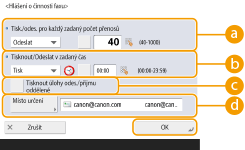 <Tisk./odes. pro každý zadaný počet přenosů>
Toto vyberte, pokud chcete vytisknout/odeslat hlášení, když bude dosažen nastavené počet výsledků komunikace. Nastavte počet výsledků komunikace pomocí číselných tlačítek.
<Tisknout/Odeslat v zadaný čas>Toto vyberte, pokud chcete hlášení vytisknout v zadaný čas. Nastavte čas pomocí číselných tlačítek.
<Tisknout úlohy odes./příjmu odděleně>Toto vyberte, pokud chcete mít hlášení zvlášť pro úlohy odeslání a zvlášť pro úlohy přijímání.
<Místo určení>Zadejte místo určení.
Stiskněte tlačítka <Místo určení> <Na vzdálený adresář> a zvolte místo určení z míst určení uložených ve vzdáleném adresáři.
<Na vzdálený adresář> a zvolte místo určení z míst určení uložených ve vzdáleném adresáři. |
Nastavení pro hlášení o činnosti faxu nemůžete provést, když je <Zobrazit výpis úloh> v <Nastavení správy> nastaveno na <Vyp>. Dále, změníte-li <Zobrazit výpis úloh> v <Nastavení správy> z <Vyp> na <Zap>, <Tisk./odes. pro každý zadaný počet přenosů> a <Tisknout/Odeslat v zadaný čas> v hlášení o činnosti faxu se automaticky změní na <Vyp>. |
|
Hlášení o činnosti faxu můžete také vytisknout ručně ze seznamu historie používání. Jméno vzdáleného subjektu registrovaného v adresáři je vytištěno při odesílání do destinace vybrané z adresáře. Pokud odesíláte dokument pomocí zadání čísla číselnými tlačítky, vytiskne se identifikace TSI (Transmitting Subscriber Identification), pokud je požadovaná od příjemce. Když nastavíte tisk hlášení v zadaný čas Nastavíte-li, aby se hlášení tisklo v zadaný čas, vytiskne se 40 posledních výsledků a jako první se vytisknou nejnovější výsledky. Přesáhne-li počet výsledků 40, starší výsledky se nevytisknou. Když stroj nastavíte tak, aby hlášení vytiskl nebo odeslal ve formátu CSV v nastavený čas 2 000 nejnovějších výsledků se exportuje do souboru CSV, který se odešle v určenou dobu. Pokud v okamžiku odesílání souboru počet výsledků přesahuje 2 000, starší výsledky se neexportují. |
Hlášení o výsledku fax. VYS.
Stroj lze nastavit tak, aby toto hlášení tiskl automaticky při každém odeslání faxu. Stroj lze také nastavit tak, aby hlášení tiskl pouze v případě výskytu chyby.
<Nastavení funkcí> <Odeslat> <Nastavení faxu> <Report výsledků fax. VYS.> Nastavte zprávu <OK> |
Když je <Report výsledků fax. VYS.> nastaveno na <Zap> a provede se sekvenční vysílání, vytiskne se hlášení o vícenásobném faxovém VYS. I když v nastavení hlášení nastavíte <Hlášení s obrazem VYS.> na <Zap>, obraz odeslaného originálu se neobjeví v hlášení, když bude fax odeslán přímo na místo určení pomocí přímého odesílání (Provedení kontroly spojení s příjemcem před odesíláním (Přímé odesílání)) nebo ručního odesílání (Ruční odesílání faxů (Ruční odesílání)). Pokud se kolem odeslaného dokumentu objevují pruhy nebo stíny, použijte funkci <Smazání rámu originálu>. Smazání tmavých okrajů při skenování (Smazat rám) Pokud je položka <Hlášení o výsledku VYS.> nastavena na <Jen při chybě> nebo <Zap>, hlášení o výsledku VYS. se vytiskne s hlášením o výsledcích fax. VYS. |
Hlášení o výsledku fax. PŘ.
Stroj lze nastavit tak, aby tiskl hlášení o výsledku fax. PŘ. automaticky při každém příjmu faxu. Stroj je možné také nastavit tak, aby hlášení tiskl pouze v případě výskytu chyby.
<Nastavení funkcí> <Přijmout/Přesměrovat> <Nastavení faxu> <Report výsledků fax. PŘ.> Nastavte zprávu <OK>Hlášení o PŘ. do důvěrné fax. schránky
Stroj můžete nastavit tak, aby toto hlášení tiskl automaticky vždy, když se přijatý fax uloží do důvěrné faxové schránky. Stroj lze také nastavit tak, aby toto hlášení netiskl.
<Nastavení funkcí> <Přijmout/Přesměrovat> <Nastavení faxu> <Hlášení o PŘ. do důvěrné fax. schránky> Nastavte zprávu <OK> |
I když je v tomto nastavení vybrána volba <Vyp>, v případě, že je zapnuto Hlášení o výsledku fax. PŘ., vytiskne se hlášení, když se fax uloží do důvěrné faxové schránky. |
Výpis tiskárny
Stroj umožňuje tisk hlášení funkcí tiskárny, jako je seznam písem a stav.
<Nastavení funkcí> <Tiskárna> <Výstup hlášení> Vyberte funkci tiskárny Podle pokynů na obrazovce vyberte položku, která se má vytisknout.Tisk seznamu nastavení
Informace a nastavení uložená ve stroji, mezi něž patří například uložená místa určení, nastavení odesílání/příjmu, nastavení faxu, podmínky pro přesměrování atd., si můžete vytisknout v podobě seznamu.
Seznamy adres
Na stroji lze vytisknout seznam míst určení uložených v adresáři nebo v tlačítkách volby na jeden dotek.
<Nastavit místo určení> <Seznamy adres> Vyberte adresář nebo tlačítko volby na jeden dotek, jejichž údaje se mají vytisknout <Tisknout seznam> <Ano>Seznam uživ. dat VYS./PŘ.
Na stroji si můžete vytisknout seznam nastavení faxu provedených pro <Odeslat> a <Přijmout/Přesměrovat> pod Nastavení/Uložení.
<Nastavení funkcí> <Odeslat> nebo <Přijmout/Přesměrovat> <Výstup hlášení> <Seznam uživ. dat VYS./PŘ.> <Ano> |
Položky, které byly změněny vzledem k jejich výchozím nastavením, jsou označeny hvězdičkou (*). |
Seznam fax. uživatelských dat
Na stroji si můžete vytisknout seznam nastavení faxu provedených pro funkci faxu pomocí <Odeslat> a <Přijmout/Přesměrovat> pod Nastavení/Uložení.
<Nastavení funkcí> <Odeslat> nebo <Přijmout/Přesměrovat> <Výstup hlášení> <Seznam fax. uživatelských dat> <Ano> |
Položky, které byly změněny vzledem k jejich výchozím nastavením, jsou označeny hvězdičkou (*). |
Nastavení přesměrování
Na stroji si můžete vytisknout seznam nastavení faxu provedených pro přesměrování faxu a I-faxu pomocí <Přijmout/Přesměrovat> pod Nastavení/Uložení. Pro tisk tohoto seznamu se musíte do systému přihlásit s přístupovými právy administrátora (správce).
<Nastavení funkcí> <Přijmout/Přesměrovat> <Běžná nastavení> <Nastavení přesměrování> <Jiné operace> <Tisknout seznam> <Ano>Seznam nastavení sítě
Na stroji si můžete vytisknout seznam nastavení provedených pro <Síť> v <Možnosti> pod Nastavení/Uložení.
<Možnosti> <Síť> <Výstup hlášení> <Ano> |
Položky, které byly změněny vzledem k jejich výchozím nastavením, jsou označeny hvězdičkou (*). Následující položky jsou automaticky generovány z jedinečné informace stroje ve výchozím nastavení a při inicializaci nastavení; jsou označeny hvězdičkou (*). IPv4 jméno hostitele IPv6 jméno hostitele mDNS jméno (Nastavení mDNS) Rychlost aktuálního přenosu (Nastavení ovladače Ethernet) |
Seznam informací systému
Můžete vytisknout hlášení obsahující informace o aplikacích a některých systémových aplikacích instalovaných ve stroji. Pro tisk tohoto seznamu se musíte do systému přihlásit s přístupovými právy administrátora (správce).
<Nastavení správy> <Licence/Jiné> <Nastavení AddOn> <Tisknout informace systému> <Ano>Seznam uložených nastavení serveru LDAP
Na stroji lze vytisknout seznam nastavení serveru LDAP uložených ve stroji. Pro tisk tohoto seznamu se musíte do systému přihlásit s přístupovými právy administrátora (správce).
<Nastavit místo určení> <Uložit server LDAP> <Tisknout seznam> <Ano>Seznam zásad zabezpečení IPSec
Na stroji můžete vytisknout seznam nastavení zásad zabezpečení IPSec uložených ve stroji. Pro tisk tohoto seznamu se musíte do systému přihlásit s přístupovými právy administrátora (správce).
<Možnosti> <Síť> <Nastavení TCP/IP> <Nastavení IPSec> <Tisknout seznam> <Ano> |
Seznamy lze vytisknout, pouze když je papír A3, B4, A4, 11" x 17", LGL nebo LTR (běžný, recyklovaný, tenký nebo barevný) uložen ve zdroji papíru, jehož nastavení v <Jiné> v <Autom. výběr zdroje papíru> v <Nastavení funkcí> (Nastavení/Uložení) jsou nastavena na <Zap>. Pokud je však volba <Posoudit typ papíru> pro <Kopie> nastavena na <Zap> v <Autom. výběr zdroje papíru>, nelze tisknout ze zdroje papíru, pro který je nastaven barevný papír. |