
Nastavení správy typu papíru
Můžete ukládat a upravovat detailní informace o často používaných typech papíru, které používáte jako <Vlastní typ>.
Pokud chcete uložit nový typ papíru, nejdříve duplikujte typ papíru, který se podobá novému typu, aby se zkopírovaly interní provozní parametry. Takto se z již uloženého vlastního papíru snadno okopírují vhodná nastavení pro nový typ papíru.
Úpravou nastavení podle parametrů vlastního papíru můžete také zlepšit kvalitu tisku či vyřešit potíže s podáváním papíru.
|
Chcete-li uložit vlastní typy papíru nebo změnit nastavení uložených vlastních typů papíru, je nezbytné přihlásit se jako správce. Přihlášení do systému stroje Při ukládání vlastního typu papíru nelze zadat zdroj papíru. Bližší informace o ukládání zdroje papíru viz v Zadání velikosti a typu papíru v zásuvce na papír. Můžete importovat / exportovat informace o vlastním typu papíru a sdílet je s dalším strojem Canon. Import/export individuálních nastavení |
Uložení často používaných typů papíru
1
Stiskněte  .
.
.2
Stiskněte <Možnosti>  <Nastavení papíru> <Nastavení správy typu papíru>.
<Nastavení papíru> <Nastavení správy typu papíru>.3
Zadejte nastavení.
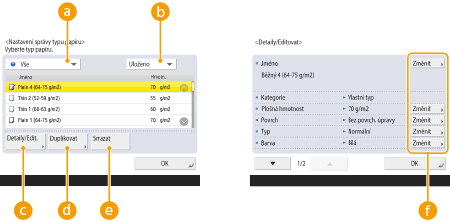
 Rozevírací seznam typů papíru
Umožní vám vybrat typ papíru, který se má zobrazit.
 Třídit seznam podle
Umožní vám změnit pořadí zobrazení položek v seznamu.
 <Detaily/Editovat>
Zobrazí podrobnosti pro vybraný typ papíru na obrazovce <Detaily/Editovat>. Vyberete-li vlastní typ papíru, můžete jej upravit.
 <Duplikovat>
Duplikuje vybraný typ papíru jako vlastní typ papíru.
 <Smaz.>
Odstraní vybraný vlastní typ papíru.
 <Změnit>
Zobrazí se na obrazovce <Detaily/Editovat> pro vlastní typ papíru a umožní vám změnit nastavení pro vybranou položku.

Upravit/smazat lze pouze vlastní typy papíru.
4
Stiskněte <OK> .
Položky, které lze zadat
Zadat lze následující položky.
Název
V nastavení můžete změnit název vlastního typu papíru.
|
Při ukládání nastavení pro vlastní typ papíru nezapomeňte změnit jeho název. Nastavení výchozích typů papíru uložených ve stroji nelze měnit. |
Plošná hmotnost
V nastavení můžete změnit plošnou hmotnost vlastního typu papíru.
|
Zadáte-li hodnotu odlišnou od skutečné hmotnosti nastaveného papíru, může docházet k zachycení papíru a ke zhoršení kvality obrazu. |
Povrch
Můžete změnit nastavení kompletace vlastního typu, který jste uložili.
|
Vyberete-li typ kompletace odlišný od vloženého papíru, může docházet k zachycení papíru a ke zhoršení kvality obrazu. |
Typ
Můžete změnit nastavení typu vlastního typu, který jste uložili.
|
Vyberete-li typ papíru odlišný od vloženého papíru, může docházet k zachycení papíru a ke zhoršení kvality obrazu. |
Barvy
V nastavení můžete změnit barvu vlastního typu papíru.
|
Vyberete-li barvu papíru odlišnou od vloženého papíru, může docházet k zachycení papíru a ke zhoršení kvality obrazu. |
Použít jako vzorový papír
Můžete nastavit tento režim na <Zap> pro použití předtištěného papíru (papíry s předem natištěnými logy), například halvičkového papíru.
|
Vlastní typ papíru s <Zap> nastavený pro <Použít jako vzorový papír> se nevybírá automaticky v následujících případech. Když je typ papíru pro tisk nastaven na <Auto> Pokud je <Autom. výběr zdroje papíru> nastaveno na <Zap> a <Posoudit typ papíru> je nastaveno na <Vyp> při kopírování |
|
Metoda pro vkládání papíru v případě, že je <Použít jako vzorový papír> nastaveno na <Zap>: Zásuvka pro papír u hlavní jednotky: strana s logem směřujícím dolů Zdroj papíru jiný než u zásuvky pro papír u hlavní jednotky: strana s logem směřujícím nahoru |
Režim prostředí s vys. vlhkostí
Pokud je obraz nebo text na výstupu světlý či rozmazaný z důvodu vlhkosti okolního prostředí, nastavte <Režim prostředí s vys. vlhkostí>.
|
Jestliže používáte stroj v prostředí s vysokým obsahem vlhkosti, hustota toneru na výstupu může být nižší nebo mohou nastávat nepravidelnosti. Tyto problémy lze vyřešit, pokud nastavíte <Režim prostředí s vys. vlhkostí> na <Vysoké (+2)>. Pokud používáte papír, který jste právě vyjmuli z obalu, v prostředí s vysokým obsahem vlhkosti, hustota toneru na výstupu může být nižší nebo mohou nastávat nepravidelnosti. Problém lze napravit nastavením <Vysoké (+1)>. Pokud používáte suchý papír v prostředí s nízkou vlhkostí, mohou být obrazy a text rozmazané. Problém lze napravit nastavením <Nízké (–2)>. Pokud používáte papír právě vyjmutý z obalu v prostředí s nízkou vlhkostí, mohou být obrazy a text rozmazané. Problém lze napravit nastavením <Nízké (–1)>. |
Nastavit separaci papíru
Tento režim nastavte, pokud při tisku na tenký papír dochází k zachycení papíru.