
Import/export individuálních nastavení
Lze importovat/exportovat pouze seznamy adres v adresáři. Pro provedení těchto operací jsou vyžadována přístupová práva administrátora (správce).
|
Více informací o tom, jak upravovat adresář v souboru CSV pro import, najdete v části, Položky adresáře. |
Export individuálních nastavení
1
Spusťte Remote UI (Vzdálené uživatelské rozhraní). Spuštění Remote UI (Vzdálené uživatelské rozhraní)
2
Klikněte na [Settings/Registration] na portálové stránce. Obrazovka Remote UI (Vzdálené uživatelské rozhraní)
3
Klikněte na [Data Management] vyberte nastavení k exportu.
 Když exportujete seznamy adres
1 | Klikněte na tlačítko [Address Lists] v části [Import/Export Individually]. |
2 | Klikněte na [Export...]. Jestliže se zobrazí stránka pro zadání kódu PIN, zadejte PIN a klikněte na [OK]. |
3 | Zadejte potřebná nastavení. 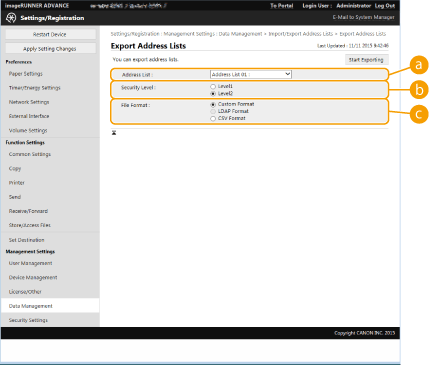  [Address Lists] [Address Lists]Zde vyberte seznamy adres k exportu. Upozornění. Poté co se seznamy adres uloží, jejich názvy se vrátí zpět na výchozí názvy nastavené výrobcem.  [Security Level] [Security Level]Vyberete-li [Custom Format] v [File Format], můžete nastavit úroveň zabezpečení. Když vyberete [Level 1], import můžete provádět na všechny multifunkční tiskárny Canon. Když vyberete [Level 2], heslo pro data seznamu adres se šifruje s pomocí metody s vyšším zabezpečením než v případě [Level 1]. Data lze však importovat na modely strojů, které nastavení [Level 2] podporují (modely na nichž se zobrazí nastavení [Security Level]).  [File Format] [File Format]Zde vyberte souborový formát pro data určená k exportu. Vyberte [Custom Format], když chcete importovat všechny informace uložené v seznamech adres na jinou multifunkční tiskárnu Canon, nebo vyberte [LDAP Format] či [CSV Format], má-li se soubor používat v počítačové aplikaci. Jestliže však vyberete [LDAP Format], uloží se pouze e-mailové adresy a faxová čísla. Nastavení hesla pro exportovaná data Nastavte <Zahrnout heslo při exportu adresáře> na <Zap> (<Zahrnout heslo při exportu adresáře>). Když je zadáno toto nastavení, na obrazovce [Export Address Lists] se zobrazí položky pro zadání hesla. Jestliže je nastaveno heslo, data bude možné exportovat teprve po zadání správného hesla. Úprava dat exportovaných ve formátu CSV Více informací o každém sloupci v adresáři viz Položky adresáře. Data nemusí být možné importovat správně v případě importu do staré verze zařízení. |
4
Klikněte na [Start Exporting].
5
Podle pokynů na obrazovce zadejte umístění, kam mají být data uložena.
Import individuálních nastavení
1
Spusťte Remote UI (Vzdálené uživatelské rozhraní). Spuštění Remote UI (Vzdálené uživatelské rozhraní)
2
Klikněte na [Settings/Registration] na portálové stránce. Obrazovka Remote UI (Vzdálené uživatelské rozhraní)
3
Klikněte na [Data Management] a vyberte nastavení k importu.
Když importujete seznamy adres
1 | Klikněte na tlačítko [Address Lists] v části [Import/Export Individually]. |
2 | Klikněte na [Import...]. Jestliže se zobrazí stránka pro zadání kódu PIN, zadejte PIN a klikněte na [OK]. |
3 | Zadejte potřebná nastavení. 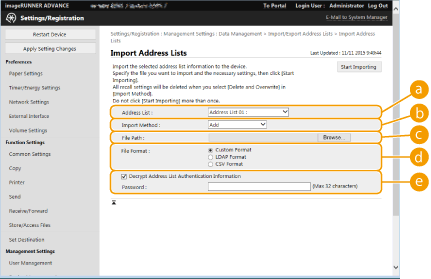 [Address Lists] [Address Lists]Zde vyberte seznam adres, který je místem určení, do něhož se má provést import. [Import Method]Zde vyberte [Add], chcete-li přidat importovaná místa určení bez smazání aktuálního seznamu adres, nebo vyberte [Delete and Overwrite], chcete-li smazat aktuální seznam adres a přepsat data importovanými místy určení. [File Path]Klikněte na [Browse...] a zadejte soubor k importu.  [File Format] [File Format]Zde vyberte souborový formát pro data určená k importu. Vyberte [Custom Format] pro soubory ve speciálním formátu pro multifunkční tiskárny Canon (*.abk), vyberte [LDAP Format] pro soubory formátu LDAP (*.ldif) nebo vyberte [CSV Format] pro soubory formátu CSV (*.csv).  [Decrypt Address List Authentication Information] [Decrypt Address List Authentication Information]Při importu šifrovaných souborů zaškrtněte toto políčko a zadejte stejné heslo, které bylo zadáno při exportu dat nastavení. |
4
Klikněte na [Start Importing]  [OK].
[OK].
[OK].Stroj budete možná muset restartovat v závislosti na nastaveních určených k importu. Restartování stroje