
Konfigurace způsobu kontroly vypršení platnosti u přijatých certifikátů
Ověření, zda jsou certifikáty přijaté z druhé strany komunikace platné, lze provést dvěma způsoby: Porovnání seznam zneplatněných certifikátů (CRL) uložených ve stroji a dotaz na odpovídač OCSP (online certificate status protocol) (server, který podporuje OCSP). Nastavte metodu kontroly platnosti certifikátů v závislosti na vašem prostředí. Uložení může provést výhradně administrátor.
Uložení seznamu zneplatněných certifikátů (CRL – Certificate Revocation List)
S pomocí vzdáleného uživatelského rozhraní lze do stroje uložit seznam zneplatněných certifikátů (CRL – Certificate Revocation List). Informace o seznamech zneplatněných certifikátů, které lze uložit do stroje, viz Specifikace systému.
1
Spusťte Remote UI (Vzdálené uživatelské rozhraní). Spuštění Remote UI (Vzdálené uživatelské rozhraní)
2
Klikněte na [Settings/Registration] na portálové stránce. Obrazovka Remote UI (Vzdálené uživatelské rozhraní)
3
Klikněte na [Device Management]  [Certificate Revocation List (CRL) Settings].
[Certificate Revocation List (CRL) Settings].4
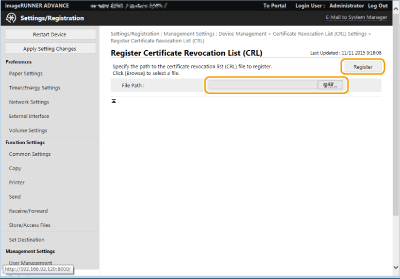
Klikněte na [Register CRL...].
5
Uložte seznam zneplatněných certifikátů (CRL).
Klikněte na [Browse...], zadejte soubor (CRL – seznam zneplatněných certifikátů), který chcete uložit, a klikněte na [Register].
|
Správa seznamu zneplatněných certifikátů (CRL – Certificate Revocation List)Na obrazovce uvedené v kroku 4 můžete zkontrolovat podrobná nastavení nebo smazat seznamy zneplatněných certifikátů (CRL – Certificate Revocation List). Podrobné informace o seznamu zobrazíte kliknutím na  . Na této obrazovce můžete také kliknout na [Verify CRL] a zkontrolovat, zda je seznam zneplatněných certifikátů (CRL – Certificate Revocation List) platný. . Na této obrazovce můžete také kliknout na [Verify CRL] a zkontrolovat, zda je seznam zneplatněných certifikátů (CRL – Certificate Revocation List) platný.Chcete-li seznam zneplatněných certifikátů (CRL – Certificate Revocation List) smazat, vyberte seznam, který chcete smazat, a klikněte na tlačítko [Delete] [OK]. |
Konfigurace protokolu Online Certificate Status Protocol (OCSP)
Můžete nakonfigurovat úroveň ověření certifikátu a odpovídač OCSP, ke kterému se chcete připojit.
1
Spusťte Remote UI (Vzdálené uživatelské rozhraní). Spuštění Remote UI (Vzdálené uživatelské rozhraní)
2
Klikněte na [Settings/Registration] na portálové stránce. Obrazovka Remote UI (Vzdálené uživatelské rozhraní)
3
Klikněte na [Device Management] [OCSP (Online Certificate Status Protocol) Settings].
[OCSP (Online Certificate Status Protocol) Settings].4
Zaškrtněte políčko u možnosti [Use OCSP (Online Certificate Status Protocol)] a nakonfigurujte protokol OCSP.
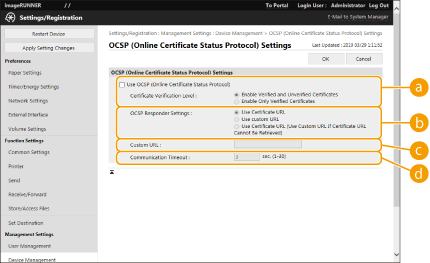
 [Certificate Verification Level]
Nastavte, zda se mají certifikáty v následujících případech zakázat:
Když se zařízení nemůže připojit k odpovídači OCSP
Když vyprší čas
Nelze-li platnost zkontrolovat, například když je výsledek kontroly platnosti certifikátu prostřednictvím odpovídače OCSP neznámý.
 [OCSP Responder Settings]
Zadejte adresu URL pro připojení k odpovídači OCSP.
 [Custom URL]
Po výběru možnosti [Use custom URL] nebo [Use Certificate URL (Use Custom URL If Certificate URL Cannot Be Retrieved)] zadejte adresu URL odpovídače OCSP (pouze kód ASCII, maximálně 255 znaků).
 [Communication Timeout]
Nastavte dobu, po které vyprší časový limit pro komunikaci s odpovídačem OCSP. Připojení se zruší, pokud nepřijde odpověď od odpovídače OCSP do nastavené doby.
5
Klikněte na [OK].