Správa uložených souborů
 | S pomocí vzdáleného uživatelského rozhraní můžete tisknout, odesílat nebo mazat faxy a I-faxy dočasně uložené ve faxové/I-faxové schránce. |
Správa dokumentů dočasně uložených do schránky příjmu do paměti
Faxy a I-faxy dočasně uložené do schránky příjmu do paměti s pomocí zámku paměti můžete vytisknout nebo přesměrovat.
1
Spusťte Remote UI (Vzdálené uživatelské rozhraní). Spuštění Remote UI (Vzdálené uživatelské rozhraní)
2
Klikněte na [Access Received/Stored Files] na portálové stránce. Obrazovka Remote UI (Vzdálené uživatelské rozhraní)
3
Vyberte [Memory RX Inbox] a klikněte na [Memory RX Inbox].
Jestliže se zobrazí stránka pro zadání kódu PIN, zadejte PIN a klikněte na [OK].
4
Vyberte dokument a proveďte požadovanou operaci.
Kliknutím na ikonu [Type] zobrazíte podrobné informace o dokumentu.
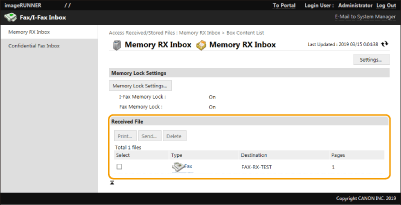
 Tisk dokumentu
1 | Zaškrtněte políčko pro dokument, který chcete vytisknout, a klikněte na [Print...]. Můžete vybrat více dokumentů. |
2 | Klikněte na [Start Printing]. Po vytištění se dokumenty automaticky smažou. |
Přesměrování dokumentu
1 | Zaškrtněte políčko pro dokument, který chcete přesměrovat, a klikněte na [Send...]. Můžete vybrat více dokumentů. |
2 | Klikněte na [Select Destination], vyberte místo určení a klikněte na [OK]. Kliknutím na [Move to Top], [Move Up], [Move Down] nebo [Move to Bottom] můžete změnit pořadí, v němž budou soubory přesměrovány. Můžete kliknout na [Settings...] v [Set Details] a změnit nastavení odesílání. Podrobná nastavení souboru můžete také měnit v [File Settings]. Skenování Zaškrtnete-li políčko pro [Delete File After Sending], dokumenty budou po přesměrování automaticky smazány. |
3 | Klikněte na [OK]. |
Smazání souboru
1 | Zaškrtněte políčko pro soubor, který chcete smazat. |
2 | Klikněte na [Delete]  [OK]. [OK]. |
 |
Kontrola I-faxů rozdělených při příjmuPo kliknutí na [Divided Data RX Inbox] se na obrazovce uvedené v kroku 3 zobrazí seznam I-faxů rozdělených při příjmu. Příjem I-faxů Nastavení kódu PIN pro schránku příjmu do pamětiPIN pro schránku příjmu do paměti můžete změnit tak, že kliknete na [Settings...] na obrazovce uvedené v kroku 4 a volbu [Set PIN] označíte zaškrtávacím znaménkem. Konfigurace nastavení zámku pamětiPříjem faxů a I-faxů do schránky příjmu do paměti můžete nastavit po kliknutí na [Memory Lock Settings...] na obrazovce uvedené v kroku 4. |
Správa dokumentů dočasně uložených do důvěrné faxové schránky
Faxy a I-faxy dočasně uložené do důvěrné faxové schránky můžete vytisknout nebo smazat.
1
Spusťte Remote UI (Vzdálené uživatelské rozhraní). Spuštění Remote UI (Vzdálené uživatelské rozhraní)
2
Klikněte na [Access Received/Stored Files] na portálové stránce. Obrazovka Remote UI (Vzdálené uživatelské rozhraní)
3
Vyberte [Confidential Fax Inbox] a klikněte na číslo požadované důvěrné faxové schránky.
Jestliže se zobrazí stránka pro zadání kódu PIN, zadejte PIN a klikněte na [OK].
Důvěrnou faxovou schránku můžete také zadat napsáním jejího čísla do [Box Number (00-49)] a kliknutím na [Open...].
4
Vyberte dokument a proveďte požadovanou operaci.
Kliknutím na ikonu [Type] zobrazíte podrobné informace o dokumentu.
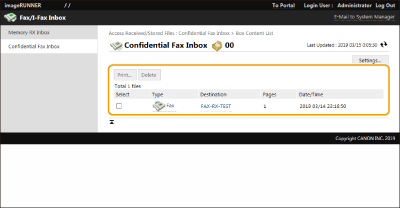
Tisk dokumentu
1 | Zaškrtněte políčko pro dokument, který chcete vytisknout, a klikněte na [Print...]. Můžete vybrat více dokumentů. |
2 | Klikněte na [Start Printing]. Zaškrtnete-li políčko pro [Delete File After Printing], dokumenty budou po vytištění automaticky smazány. |
Smazání souboru
1 | Zaškrtněte políčko pro soubor, který chcete smazat. |
2 | Klikněte na [Delete] [OK]. |
|
Změna nastavení důvěrné faxové schránkyPro vybranou důvěrnou faxovou schránky můžete změnit název a PIN po kliknutí na [Settings...] na obrazovce uvedené v kroku 4. |