
Importowanie/eksportowanie ustawień pojedynczo
Można importować/eksportować tylko listy adresowe w książce adresowej. Aby przeprowadzić te działania należy się zalogować jako administrator.
|
Aby uzyskać więcej informacji na temat edytowania pliku CSV Address Book w celu importowania, patrz Elementy Address Book. |
Eksportowanie ustawień pojedynczo
1
Uruchom Remote UI (Zdalny interfejs użytkownika). Uruchamianie interfejsu Remote UI (Zdalny interfejs użytkownika)
2
Naciśnij na [Settings/Registration] na stronie głównej. Ekran Remote UI (Zdalny interfejs użytkownika)
3
Naciśnij na [Data Management] i wybierz ustawienia do eksportowania.
 Eksportowanie list adresowych
1 | Kliknij element [Address Lists] znajdujący się w sekcji [Import/Export Individually]. |
2 | Kliknij [Export...]. Jeżeli wyświetlona zostanie strona z koniecznością wprowadzenia PINu, wprowadź PIN i naciśnij na [OK]. |
3 | Skonfiguruj niezbędne ustawienia. 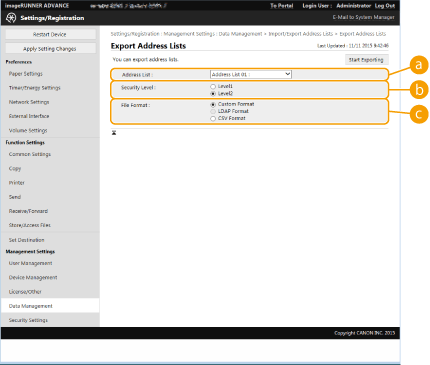  [Address Lists] [Address Lists]Wybierz Listę adresową do eksportowania. Należy pamiętać, że po zapisaniu list adresowych nazwy list powrócą do ustawień fabrycznych.  [Security Level] [Security Level]Możesz ustawić poziom bezpieczeństwa, jeżeli wybrano [Custom Format] w [File Format]. Jeżeli wybrano [Level 1] możesz importować dane do wszystkich drukarek wielofunkcyjnych Canon. Jeżeli wybrano [Level 2], hasło listy adresowej jest szyfrowane z wykorzystaniem metody bezpieczniejszej, niż w przypadku [Level 1]. Jednakże, dane mogą być importowane wyłącznie do modeli obsługujących ustawienie [Level 2] (modele, dla których wyświetlane jest ustawienie [Security Level]).  [File Format] [File Format]Wybierz format pliku dla danych, które mają być eksportowane. Wybierz [Custom Format], jeżeli zamierzasz importować wszystkie informacje zarejestrowane w listach adresowych do innej drukarki wielofunkcyjnej Canon lub wybierz [LDAP Format] lub [CSV Format], jeżeli plik ma być wykorzystywany przez aplikacje komputerowe. Należy jednakże pamiętać, że wybierzesz [LDAP Format], wyłącznie adresy e-mail i numery faksu zostaną zapisane. Ustawianie hasła dla eksportowanych danych Dla <Załącz hasło podczas eksportu książki adresowej> ustaw <Włącz> (<Załącz hasło podczas eksportu książki adresowej>). Po skonfigurowaniu tego ustawienia, elementy umożliwiające wprowadzenie hasła będą wyświetlane na ekranie [Export Address Lists]. Jeżeli ustawiono hasło, dane mogą być importowane wyłącznie, jeżeli prawidłowe hasło zostanie wprowadzone. Edycja danych wyeksportowanych do formatu CSV Aby uzyskać więcej informacji na temat każdej kolumny w Address Book, patrz Elementy Address Book. W przypadku starej wersji urządzenia dane mogę zostać zaimportowane nieprawidłowo. |
4
Kliknij [Start Exporting].
5
Postępuj zgodnie z informacji na ekranie, aby określić miejsce zapisania danych.
Import ustawień pojedynczo
1
Uruchom Remote UI (Zdalny interfejs użytkownika). Uruchamianie interfejsu Remote UI (Zdalny interfejs użytkownika)
2
Naciśnij na [Settings/Registration] na stronie głównej. Ekran Remote UI (Zdalny interfejs użytkownika)
3
Naciśnij na [Data Management] i wybierz ustawienia do importowania.
Importowanie list adresowych
1 | Kliknij element [Address Lists] znajdujący się w sekcji [Import/Export Individually]. |
2 | Kliknij [Import...]. Jeżeli wyświetlona zostanie strona z koniecznością wprowadzenia PINu, wprowadź PIN i naciśnij na [OK]. |
3 | Skonfiguruj niezbędne ustawienia. 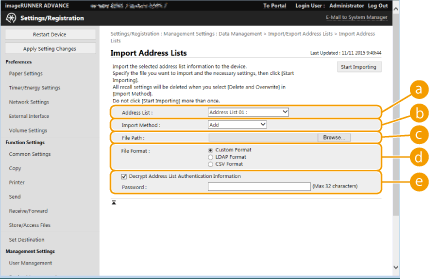 [Address Lists] [Address Lists]Wybierz listę adresową będącą odbiorca importu. [Import Method]Wybierz [Add], jeżeli chcesz dodać importowanych odbiorców bez usuwanie aktualnej listy adresowej lub wybierz [Delete and Overwrite], jeżeli chcesz usunąć aktualną listę adresową i nadpisać dane informacjami o importowanych odbiorcach. [File Path]Naciśnij na [Browse...] i określ plik do importowania.  [File Format] [File Format]Wybierz format pliku dla danych, które mają być importowane. Wybierz [Custom Format] dla plików, w odpowiednim formacie dla drukarek wielofunkcyjnych Canon (*.abk), wybierz [LDAP Format] dla plików formatu LDAP (*.ldif) lub wybierz [CSV Format] dla plików formatu CSV (*.csv).  [Decrypt Address List Authentication Information] [Decrypt Address List Authentication Information]Podczas importowania zaszyfrowanych danych, wybierz pole i wprowadź to samo hasło, które zostało wprowadzone podczas eksportowania wartości ustawień. |
4
Kliknij [Start Importing]  [OK].
[OK].
[OK].Urządzenie może wymagać resetowania, w zależności od importowanych ustawień. Ponownie uruchamianie urządzenia