
Регистрация комбинации часто используемых функций
Если для копирования, отправки факса или сканирования вы каждый раз используете одни и те же настройки или хотите сохранить сложный набор настроек, можно зарегистрировать их как часто используемые параметры.
|
Параметры, сохраненные в памяти, не удаляются даже при отключении основного питания. |
Регистрация параметров
Пример. Функция Копирование
1
Нажмите кнопку <Копирование>, чтобы указать параметры копирования, которые следует зарегистрировать.
Экран <Главный>
Основные операции копирования
Экран <Главный>
Основные операции копирования
2
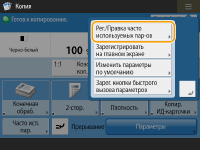
Нажмите 
 <Рег./Правка часто используемых пар-ов>.
<Рег./Правка часто используемых пар-ов>.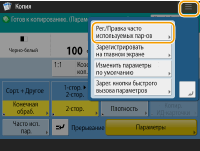
3
Выберите кнопку и нажмите <Зарегистрировать>.
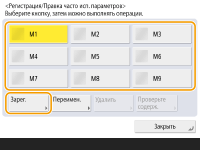
Чтобы переименовать кнопку, выберите ее и нажмите кнопку <Переименовать>, после чего введите новое имя.
Чтобы удалить зарегистрированный набор параметров, выберите нужную кнопку и нажмите <Удалить>.
Имя кнопки не удаляется. Чтобы изменить имя ключа, нажмите <Переименовать>.
Если адрес, записанный под кнопкой часто используемых параметров, удаляется из адресной книги, он удаляется также из зарегистрированных под этой кнопкой параметров.
Если выбрано значение <Аут.св. д/вх. в сист.устр.> для параметра <Свед., использ. для аут. при перед./обзоре файлов>, пароль для адресата файла нельзя хранить в <Часто исп. параметры>.
4
Нажмите <Да> <Закрыть>.
<Закрыть>.Для некоторых функций нажмите <Далее>, введите комментарий по мере необходимости и нажмите <OK>. Вы можете задать для параметра <Показать коммент.> значение <Вкл.>, чтобы отображались комментарии.
 |
<Сведения для указанного нового адресата файла могут содержать пароль. Хотите включить пароль при регистрации? (Для регистрации адресата без пароля нажмите клавишу [Нет].)> Если приведенные выше сообщения отображаются при регистрации <Часто исп. параметры> для <Сканировать и отправить>, выполните следующие операции. Для вызова часто используемых параметров без ввода пароля нажмите <Да>, чтобы сохранить информацию о пароле. Для вызова часто используемых параметров после ввода пароля нажмите <Нет>, чтобы удалить информацию о пароле. (Если вы нередко импортируете часто используемые параметры в другие устройства, вы можете требовать каждый раз вводить пароль, чтобы не дать возможности пользователям выдавать себя за других пользователей.) |
Вызов зарегистрированных параметров
Пример. Функция Копирование
1
Установите оригинал. Размещение оригиналов
2
Нажмите кнопку <Копирование>. Экран <Главный>
С помощью команд <Факс> и <Сканировать и отправить> можно изменить экран по умолчанию на экран <Часто исп. параметры>.
Сканировать и отправить: <Экран по умолчанию>
Факс: <Экран по умолчанию>
3
На экране основных функций копирования нажмите кнопку <Часто исп. пар.>. Экран основных функций копирования
4
Выберите кнопку нажмите <OK> <Да>.
нажмите <OK> <Да>.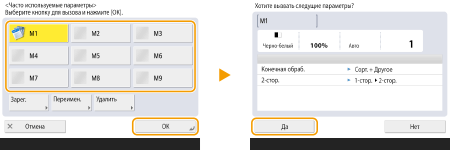
Вызванные параметры также можно изменить. Для этого нажмите кнопку <Да>.
Для функции копирования/сканирования и отправки также можно настроить аппарат таким образом, чтобы при вызове зарегистрированных параметров не отображался экран подтверждения.
Копирование: <Отоб.подтв. для парам. кл. часто исп.ф-ий>
Сканировать и отправить: <Отоб.подтв. для парам. кл. часто исп.ф-ий>
5
Нажмите  .
.
.Начнется копирование.
|
Ниже указаны ограничения для числа <Часто исп. параметры>, которые можно зарегистрировать. Копирование: 9 Факс: 18 Сканировать и отправить: 18 Сканирование и хранение (сеть / устройство памяти): 9 Файлы JPEG/TIFF в меню «Доступ к сохраненным файлам» (сеть / устройство памяти): 9 Файлы PDF/XPS в меню «Доступ к сохраненным файлам» (сеть / устройство памяти): 9 |